AUTOCAD如何从其他图形输入保存的图层设置

 时间:2024-10-12 06:31:58

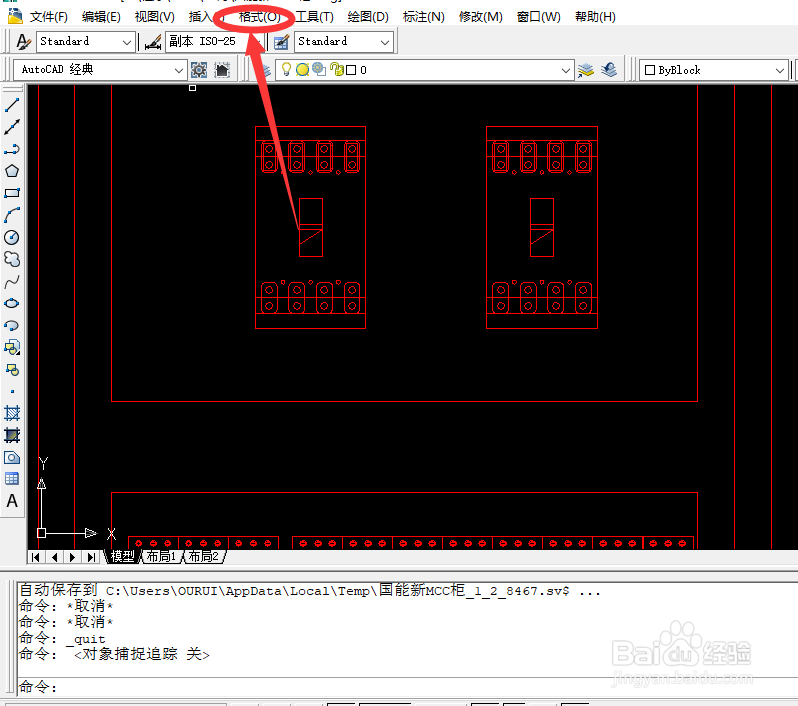
1、打开AutoCAD。在CAD菜单栏中选择【格式】菜单并点击打开。
AUTOCAD如何从其他图形输入保存的图层设置

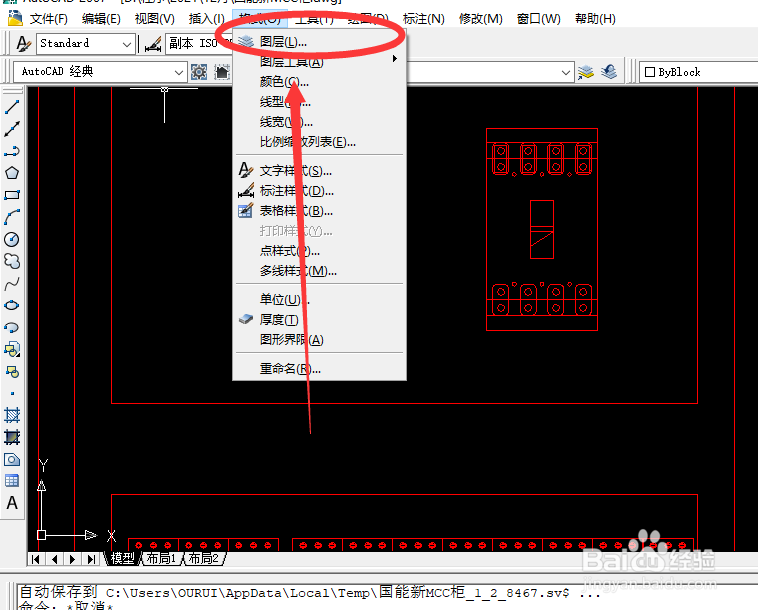
2、在CAD菜单栏【格式】下拉菜单中选择【图层】并点击打开。

AUTOCAD如何从其他图形输入保存的图层设置

3、然后在弹出的图层特性管理器中,单击【图层状态管理器】按钮。

AUTOCAD如何从其他图形输入保存的图层设置

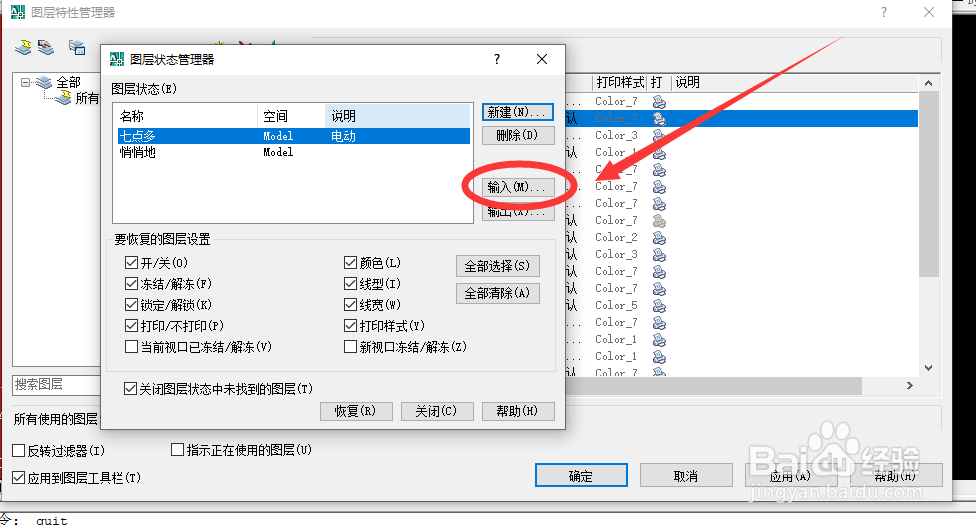
4、在图层状态管理器中,选择命名图层状态。 单击【输入】。

AUTOCAD如何从其他图形输入保存的图层设置

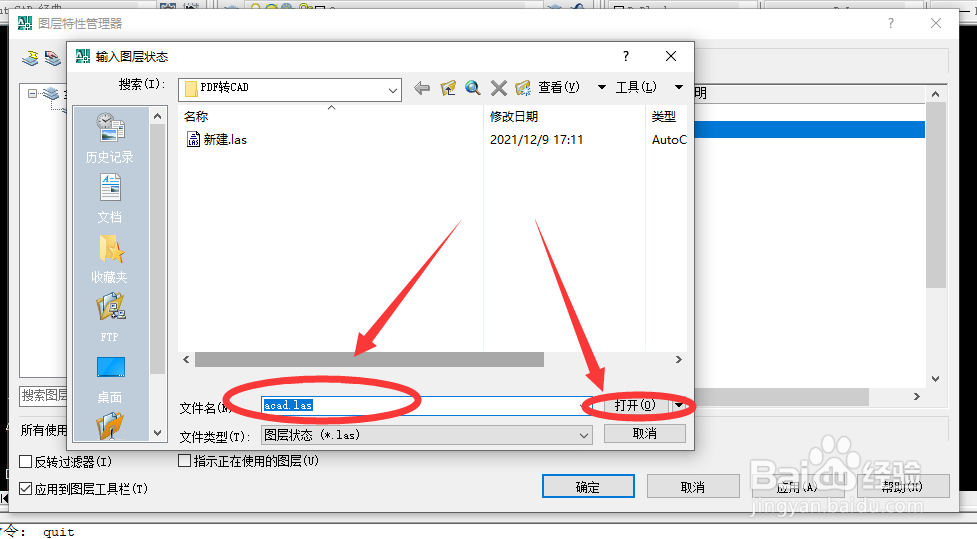
5、在“输入图层状态”对话框中,选择带有 .las 文件扩展名的文件名。并点击【打开】
AUTOCAD如何从其他图形输入保存的图层设置

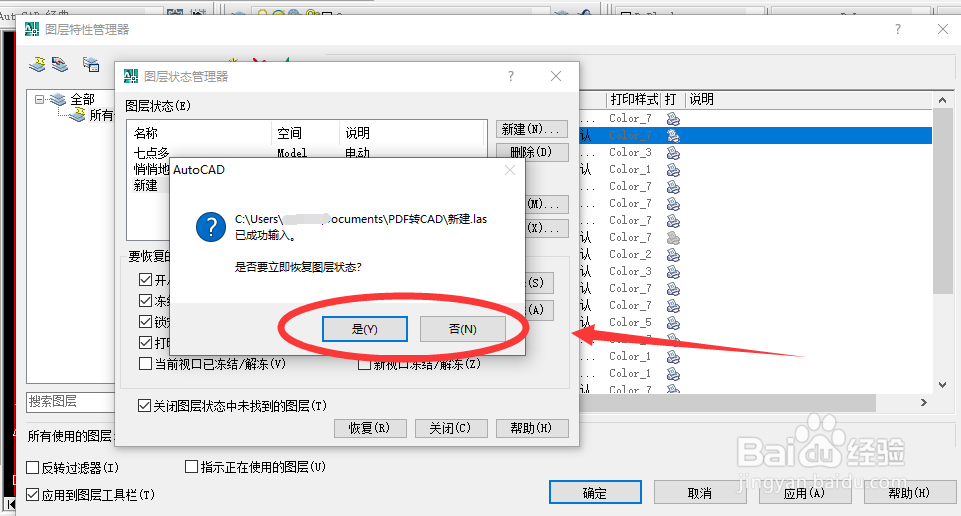
6、单击“是”立即恢复命名图层状态。单击“否”,不恢复命名图层状态,而将其添加到图层状态管理器中。如果恢复了命名图层状态,图层状态管理器将关闭。
AUTOCAD如何从其他图形输入保存的图层设置

7、最后单击“确定”退出图层特性管理器。AUTOCAD从其他图形输入保存的图层设置就完成了。

AUTOCAD如何从其他图形输入保存的图层设置
  • CAD怎么调出网格线?
  • cad格式在哪里
  • cad恢复默认设置
  • 如何调整CAD的界面大小?
  • cad多重引线快捷键
  • 热门搜索
    日照 旅游 冬季国内旅游推荐 出境旅游攻略 柳州旅游景点 江苏旅游景点介绍 栾川旅游景点 去香港旅游要多少钱 太原到云南旅游报价 南京旅游社 山东青岛旅游景点