如何用Audacity工具更改MP3格式的声音播放速度

 时间:2024-10-14 13:08:57

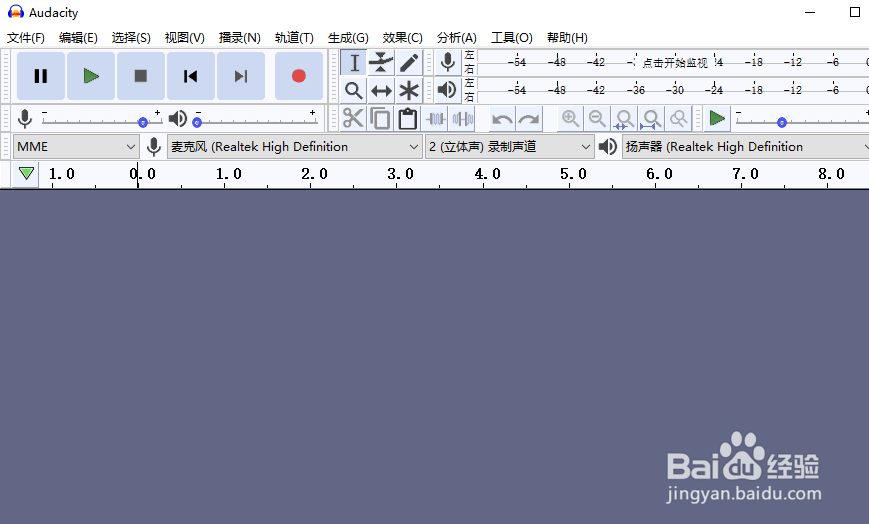
1、运行电脑上安装的"Audacity"编辑工具。

如何用Audacity工具更改MP3格式的声音播放速度

2、之后,进入到软件操作的主界面。

如何用Audacity工具更改MP3格式的声音播放速度

3、选择"文件"->"导入"->"原始数据"菜单选项。

如何用Audacity工具更改MP3格式的声音播放速度

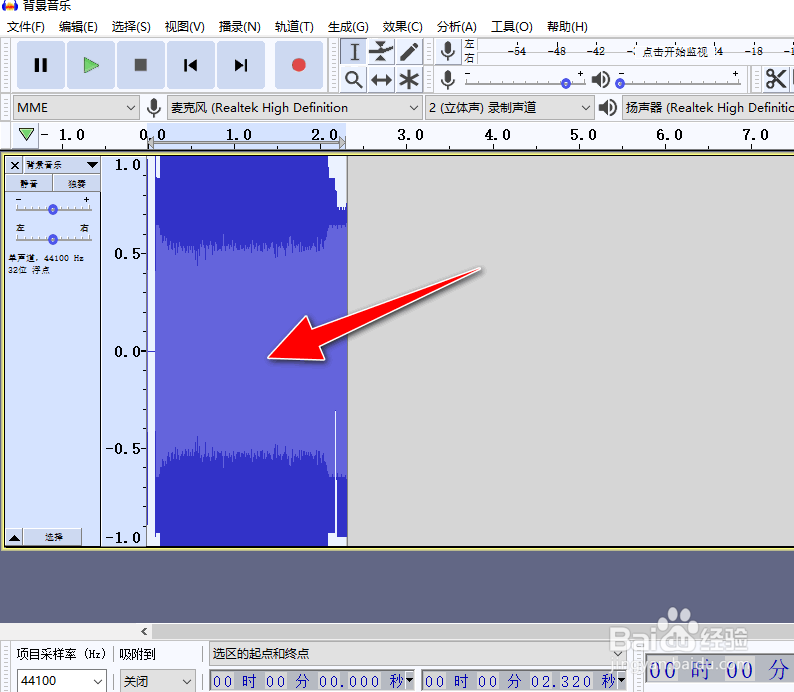
4、从本地电脑上,选择导入一个MP3格式的音频素材文件。

如何用Audacity工具更改MP3格式的声音播放速度

5、选中音频编辑区的声音淡捋墨热波形,按"Ctrl+A"快捷键,选择"效果"->"改变速率"菜单。

如何用Audacity工具更改MP3格式的声音播放速度

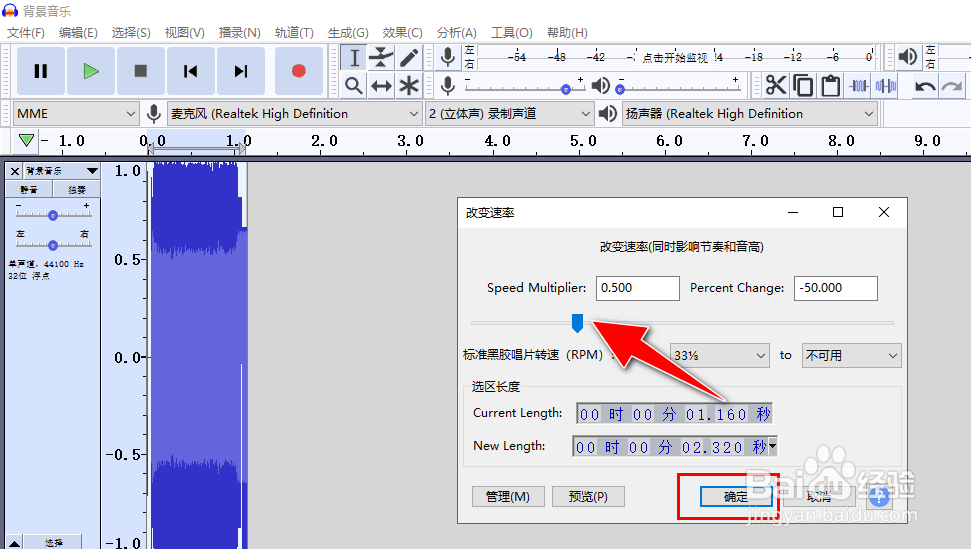
6、打开"改变速率"操作对话框,调整播放速度按钮的位置,点击"确定"按钮应用生效。
如何用Audacity工具更改MP3格式的声音播放速度

7、完成操作后,即可更改声音文件的播放速度。

如何用Audacity工具更改MP3格式的声音播放速度

8、最后选择"文件"挢旗扦渌;->"导出"->"导出为MP3"选项,可将处理后的声音素材导出到本地电脑上。

如何用Audacity工具更改MP3格式的声音播放速度
  • Premiere Pro怎么打开现有项目
  • pr怎么制作一个视频标题
  • 红巨人抠像插件 使用教程
  • pr项目如何更换其中各个素材顺序?
  • PR怎么设置第二音轨音量大小
  • 热门搜索
    深圳旅游景点 烟台旅游 重庆旅游 旅游租车 绍兴旅游 大连旅游景点 河南旅游景点大全 东南亚旅游 张家界旅游攻略 云南旅游