1、启动Windows 10操作系统,点击任务栏"控制面板"按钮

2、选择控制面板"大图标"查看方式

3、显示控制面板所有项目,点击"同步中心"图标

4、选择左侧"管理脱机文件"项

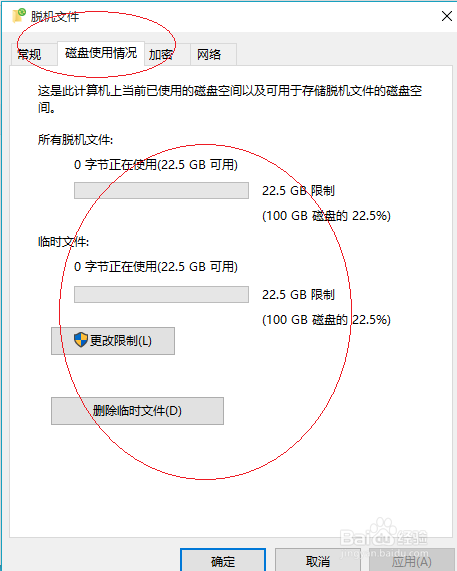
5、弹出"脱机文件"对话框,选择"磁盘使用情况"标签

6、完成设置脱机文件可用的磁盘空间限制操作,本例到此希望对大家能有所帮助
时间:2026-04-22 23:19:57
1、启动Windows 10操作系统,点击任务栏"控制面板"按钮
2、选择控制面板"大图标"查看方式
3、显示控制面板所有项目,点击"同步中心"图标
4、选择左侧"管理脱机文件"项
5、弹出"脱机文件"对话框,选择"磁盘使用情况"标签
6、完成设置脱机文件可用的磁盘空间限制操作,本例到此希望对大家能有所帮助
