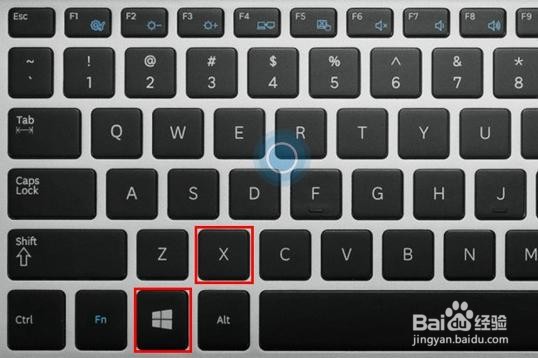
1、 在桌面模式下按键盘的【WIN】+【X】组合键打开高级管理工具。
2、 选择【控制面板】。

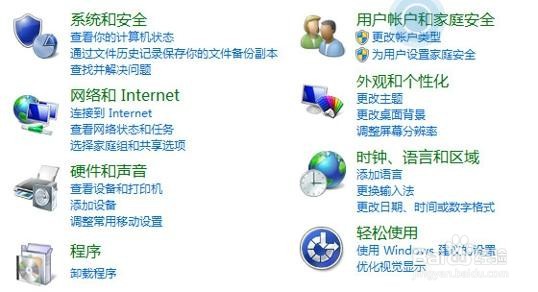
3、 在控制面板中,选择【用户帐户和家庭安全】。

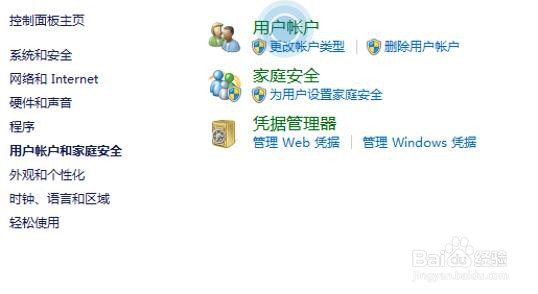
4、 点击【用户帐户】。
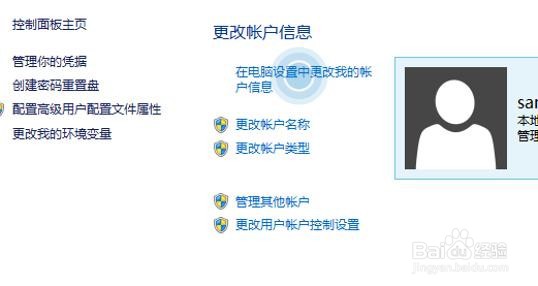
5、 选择【在电脑设置中更改我的帐户信息】。

6、 在电脑设置中,点击【个性化设置】。
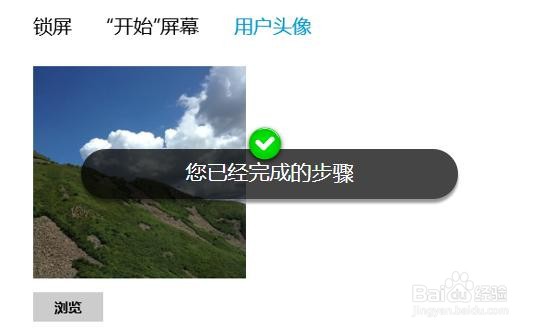
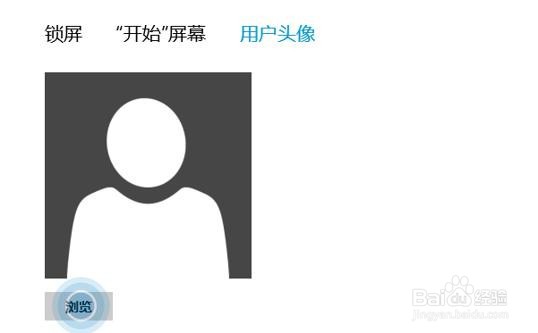
7、 选择右上角的【用户头像】
8、 点击头像下方的【浏览】。
9、 通过“文件”列表选择自己喜欢的图片文件。

10、 然后点击右下方的【选择图像】。

11、 此时用户账户的头像即被更改。
12、 您已经完成的步骤

时间:2026-04-22 20:59:10
1、 在桌面模式下按键盘的【WIN】+【X】组合键打开高级管理工具。
2、 选择【控制面板】。
3、 在控制面板中,选择【用户帐户和家庭安全】。
4、 点击【用户帐户】。
5、 选择【在电脑设置中更改我的帐户信息】。
6、 在电脑设置中,点击【个性化设置】。
7、 选择右上角的【用户头像】
8、 点击头像下方的【浏览】。
9、 通过“文件”列表选择自己喜欢的图片文件。
10、 然后点击右下方的【选择图像】。
11、 此时用户账户的头像即被更改。
12、 您已经完成的步骤
