几何画板绘制圆的内公切线

 时间:2026-05-04 19:24:39

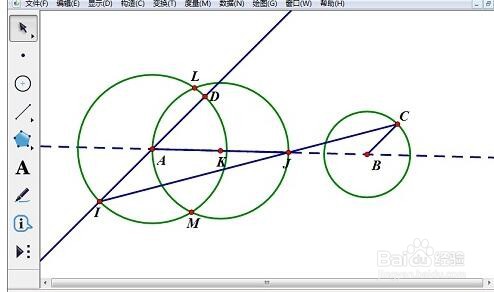
1、利用圆工具构造两圆A、B,圆心分别为A、B,选中点A、B,选择“构造”——“直线”;在圆B上任意取一点C,连接构造线段BC。

几何画板绘制圆的内公切线

2、选中点A、线段BC,选择“构造”——“平行线”,交圆A于点D、I。

几何画板绘制圆的内公切线

3、选中点C、I,选择“构造”——“线段”,交直线AB于点J。

几何画板绘制圆的内公切线

4、选中点A、J,选择“构造”——“线段”,选中线段AJ,再选择“构造”——“中点”,中点标记为K。

几何画板绘制圆的内公切线

5、依次选中点K、A(J),选择“构造”——“以圆心和圆周上的点绘圆”,交圆A于点L、M。
几何画板绘制圆的内公切线

6、分别构造出直线JL和直线JM,即为所求的内公切线。隐藏掉多余的圆、点、线等即可。

几何画板绘制圆的内公切线

  • 几何画板椭圆第二定义使用
  • 几何画板怎么画抛物线
  • 几何画板动画制作步骤?
  • 在几何画板中新建参数的方法
  • 几何画板如何制作等分线段
  • 热门搜索
    上海到济州岛旅游 长春大学旅游学院教务系统 深圳旅游网 青岛旅游路线 清明旅游 新都桥旅游攻略 厦门旅游景点介绍 山东威海旅游景点 旅游券 克什克腾旗旅游