1、首先打开IE浏览器,如图所示:

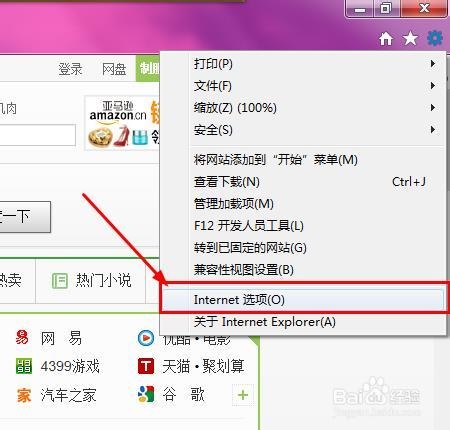
2、然后点击右上角的“设置”图标按钮!将弹出菜单。

3、在弹出的菜单中选择“internet选项(O)”,点击进入设置窗口!
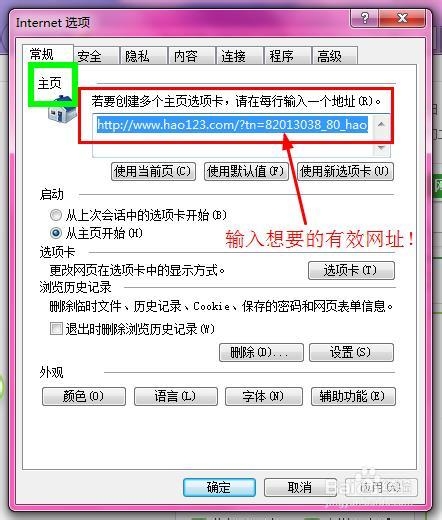
4、可以看到主页网址输入框,在其中输入自己想要的有效的网址就ok了。
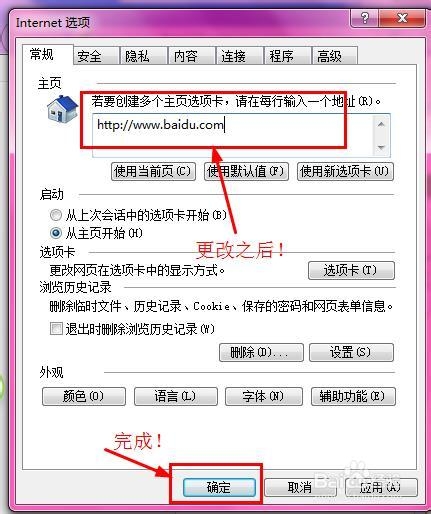
5、这里以百度首页为例来进行主页的设置和锁定!
输入完成之后点击下方的“确定”进行保存设置!
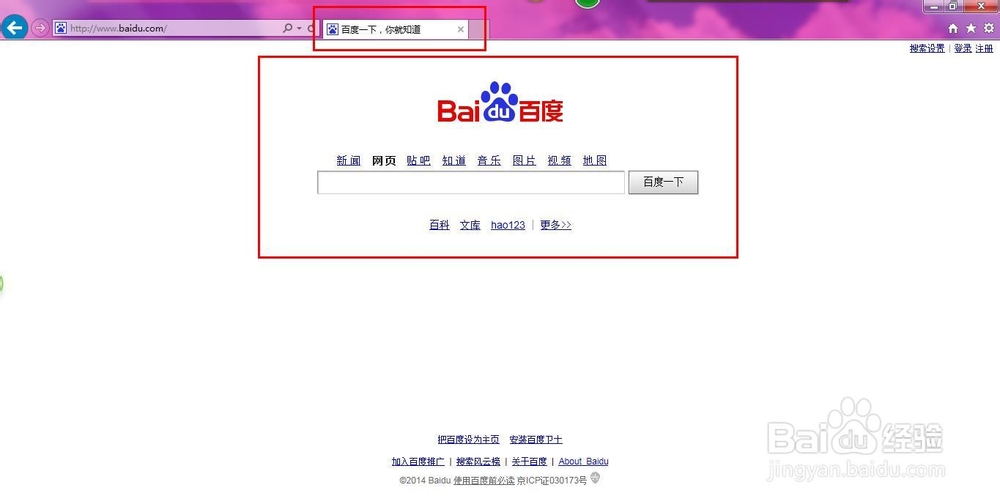
6、当我们再次点击的时候就可以发现主页就是我们所设置的主页了!
7、接下来就是对主页的设置进行锁定了,以防止被程序随便修改!
打开有此种功能的软件,小编这里以360的相关功能为例加以说明。
如图所示:点击功能图标

8、然后点击锁定IE浏览器主页的那一项,点击锁定按钮,便可对其锁定了!
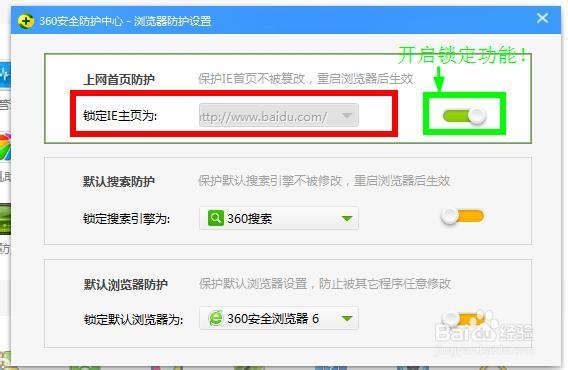
9、通过以上的方法和步骤就可以完成对IE浏览器的主页进行设置修改和锁定了。
这样可以防止软件随意的修改IE浏览器的主页了!O(∩_∩)O~
