Win10安装软件提示系统策略禁止进行安装怎么办

 时间:2026-02-15 01:32:23

1、方法1:在电脑桌面中,鼠标右键左下角的开始,在弹出的列表中选择“运行”选项,打开运行。

Win10安装软件提示系统策略禁止进行安装怎么办

2、方法2:在键盘中一同按下快捷键“WIN + R”,打开运行。

Win10安装软件提示系统策略禁止进行安装怎么办

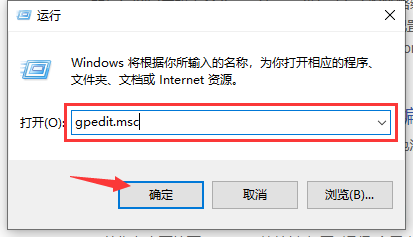
1、打开运行后,在运行搜索框输入“gpedit.msc”,点击下方的确定按钮,打开本地组策略编辑器。
Win10安装软件提示系统策略禁止进行安装怎么办

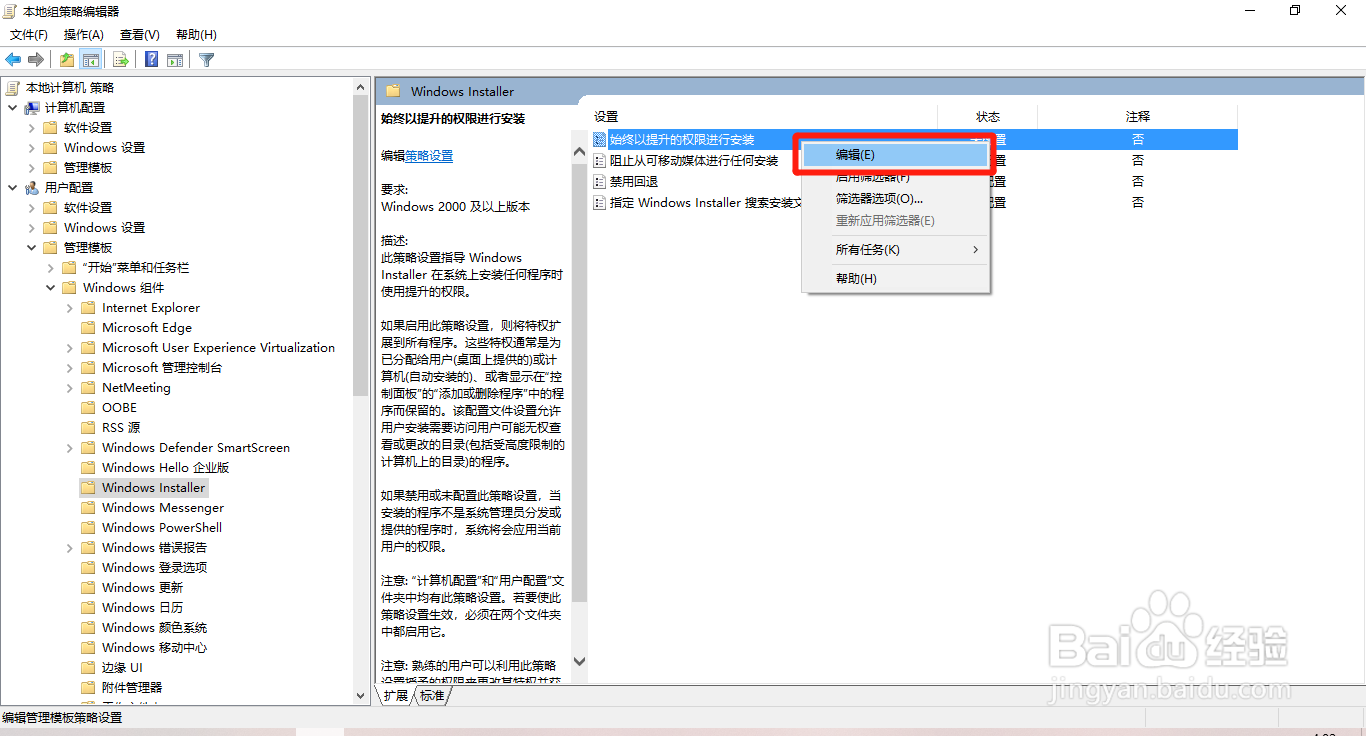
2、在“本地组策略编辑器”中,展开“本地计算机 策略 > 用户配置 > 管理模版 > Windows组件 > Windows Installer”路径。

Win10安装软件提示系统策略禁止进行安装怎么办

3、在右侧找到“始终以提升的权进行安装”设置项,选中并鼠标右键单击,在展开的列表中选择“编辑”选项。
Win10安装软件提示系统策略禁止进行安装怎么办

4、在“始终以提升的权进行安装”对话框中,勾选“已启用”选项的勾选状态,点击下方的“确定”按钮。

Win10安装软件提示系统策略禁止进行安装怎么办

1、为保证修改的设置可以生效,返回电脑桌面中,鼠标左键点击左下角的“Win开始”,在弹出的列表中选择“电源标志 - 重启”选项。

Win10安装软件提示系统策略禁止进行安装怎么办

  • 手机QQ语音通话怎么文字互动
  • 真正优秀的人有哪些好习惯?
  • 虚拟机安装panabit图解教程(二)
  • Windows Server 2008R2 关闭浏览器IE增强机制
  • 英雄联盟中的皮肤防爆士兵如何购买?
  • 热门搜索
    帕劳旅游攻略 旅游团购网 蜜月旅游 香港旅游费用 春节旅游攻略 农村旅游 港澳旅游签注停办 湖南张家界旅游攻略 夏天去哪里旅游最好 塞舌尔旅游