如何用WPS排版打印功能实现套打套印

 时间:2026-04-21 20:52:50

1、首先打开原有的WPS文档:

如何用WPS排版打印功能实现套打套印

2、用鼠标点击工具栏上的【插入】选项,在下拉菜单中点击【文本框】,二级菜单中点击【横向】:

如何用WPS排版打印功能实现套打套印

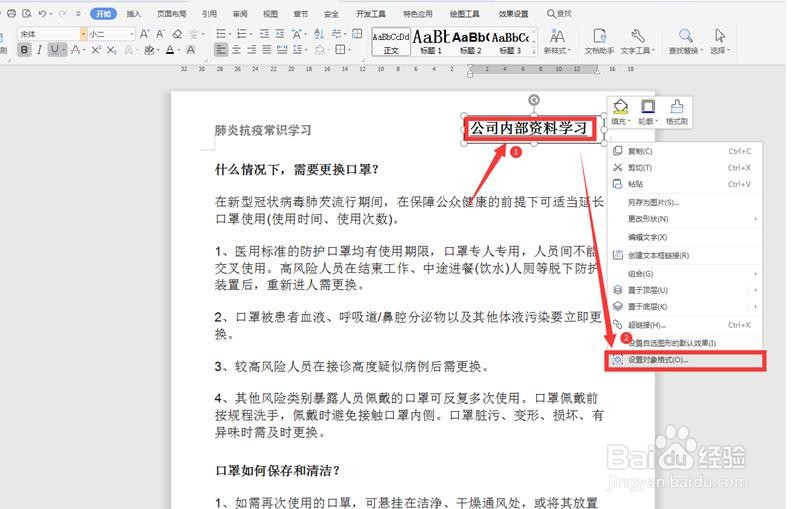
3、选择合适的位置添加文本框,并输入需要添加的标签。选中文本框的轮廓,右键点击菜单最下方的【设置对象格式】:
如何用WPS排版打印功能实现套打套印

4、在弹出的【设置对象格式】对话框中,将【颜色】更改为“无线条颜色”,点击确定:

如何用WPS排版打印功能实现套打套印

5、最后我们将所有的内容:文字和页眉页脚全部删除,并将已有的文件放置到打印机中另行打印,这样就实现了套打套印:

如何用WPS排版打印功能实现套打套印

6、以上就是办公小技巧中关于如何用WPS排版打印功能实现套打套印的技巧,是不是觉得很简单?你们学会了么?

  • PDF添加扫描页面 给页面添加扫描页面
  • Excel如何进行数据的合并连接?
  • WPS文字如何设置默认单元格边距
  • 2013版word宏+快捷键实现无格式粘贴文本
  • Word转PDF格式变了怎么办?教你两招轻松搞定!
  • 热门搜索
    蒙山旅游区 游多多旅游网 国内最好的旅游地方 春季旅游景点 10月份去哪旅游最好 旅游超市 美国旅游签证办理 东方旅游网 即墨旅游景点大全 梦想旅游