MacBook pro怎样更改桌面背景图片?

 时间:2026-02-13 18:16:47

1、我们鼠标在苹果电脑桌面单击右键。

MacBook pro怎样更改桌面背景图片?

2、在弹出的菜单中,选择更改桌面背景

MacBook pro怎样更改桌面背景图片?

3、在打开的页面中点击选择想要的桌面图片即可。

MacBook pro怎样更改桌面背景图片?

4、除了修改背景桌面图片之外,我们还可以勾选更改图片。

MacBook pro怎样更改桌面背景图片?

5、根据自己的需要设置系统更改图片的频率。

MacBook pro怎样更改桌面背景图片?

6、笔者这里设置为每小时更换一张背景桌面图片,也可以勾选随机顺序。

MacBook pro怎样更改桌面背景图片?

7、设置完成点击关闭按钮,这样苹果电脑的桌面每小时就会更换一次。

MacBook pro怎样更改桌面背景图片?

1、我们鼠标在苹果电脑桌面单击右键。

2、在弹出的菜单中,选择更改桌面背景

3、在打开的页面中点击选择想要的桌面图片即可。

4、除了修改背景桌面图片之外,我们还可以勾选更改图片。

5、根据自己的需要设置系统更改图片的频率。
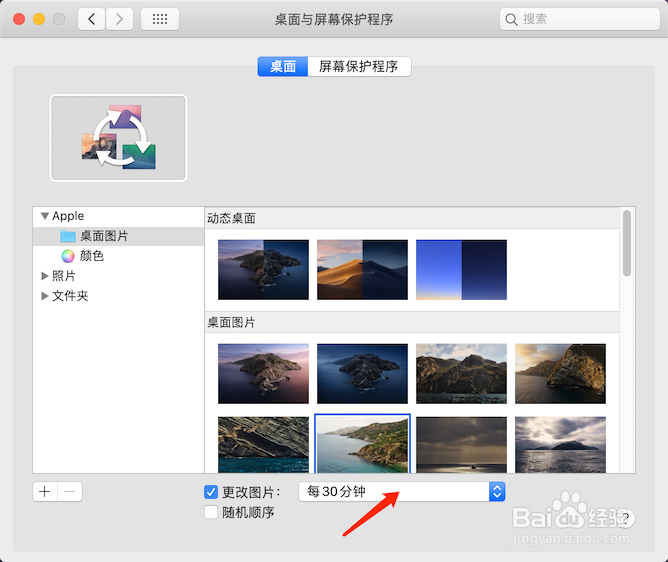
6、笔者这里设置为每小时更换一张背景桌面图片,也可以勾选随机顺序。

7、设置完成点击关闭按钮,这样苹果电脑的桌面每小时就会更换一次。

  • MacBook Air如何删除Dock上不需要的图标
  • 鲁班到家怎么修改个人头像等基本资料
  • OSX 10.11关闭SIP方法 (winclone安装双系统)
  • Macbook中ppt如何转换成PDF
  • Mac上设置和访问iCloud Drive
  • 热门搜索
    江苏旅游景点 旅游吧 旅游资讯 江西婺源旅游攻略 欧洲旅游攻略 厦门旅游攻略自助游 旅游线路推荐 北疆旅游 大草原旅游 新西兰旅游攻略