WPS文档如何设置图片边框

 时间:2026-02-14 07:30:49

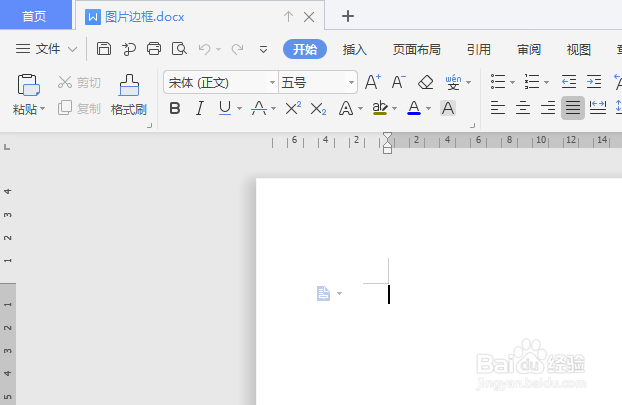
1、如下所示,

打开WPS文档,新建一空白的模型文件,

保存为:图片边框。
WPS文档如何设置图片边框

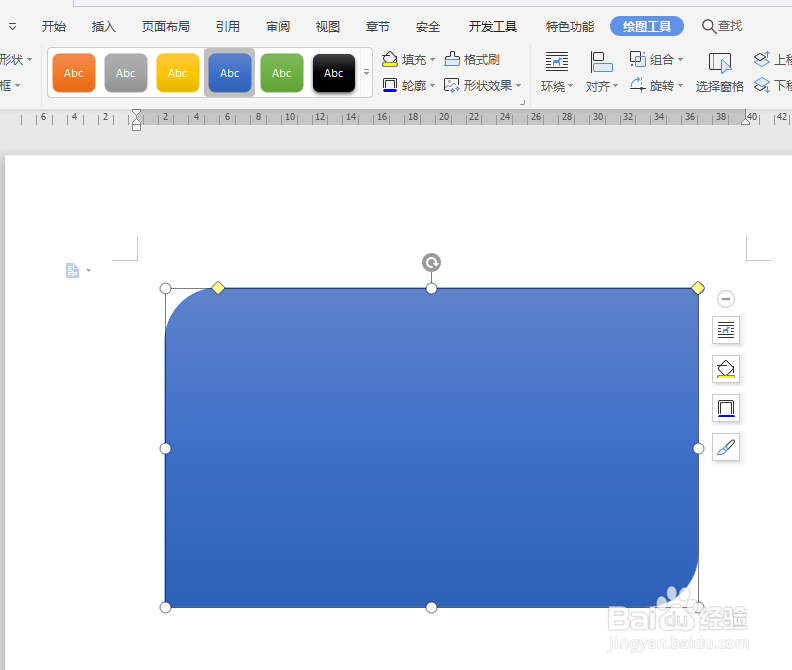
2、如下所示,

在文档中插入一个对角圆角矩形图框。

WPS文档如何设置图片边框

3、如下所示,

插入——图片——确定,

成功插入一个图片。

WPS文档如何设置图片边框

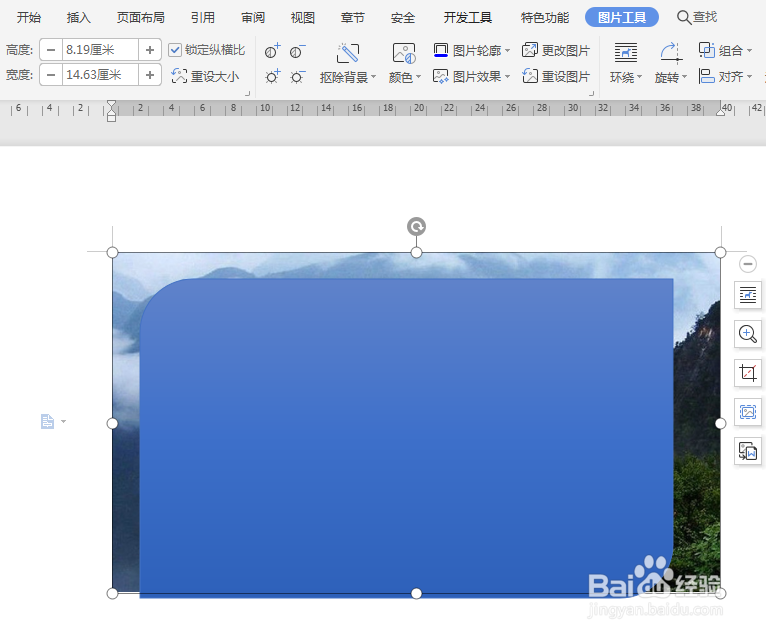
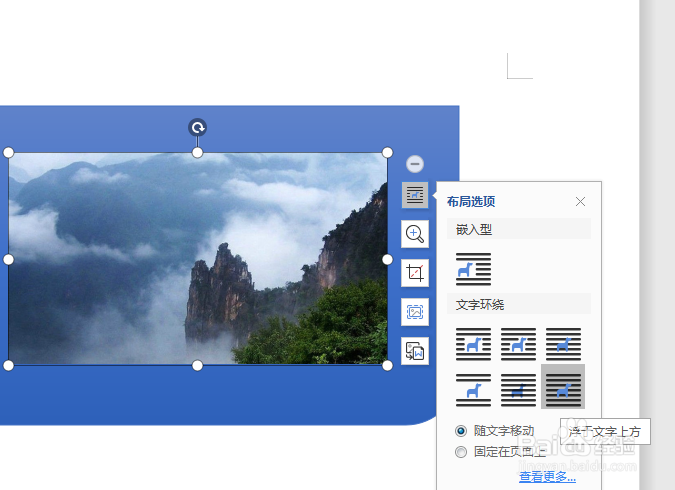
4、如下所示,

选中图片,布局选项中点击“浮于文字上方”,

然后缩小图片。
WPS文档如何设置图片边框

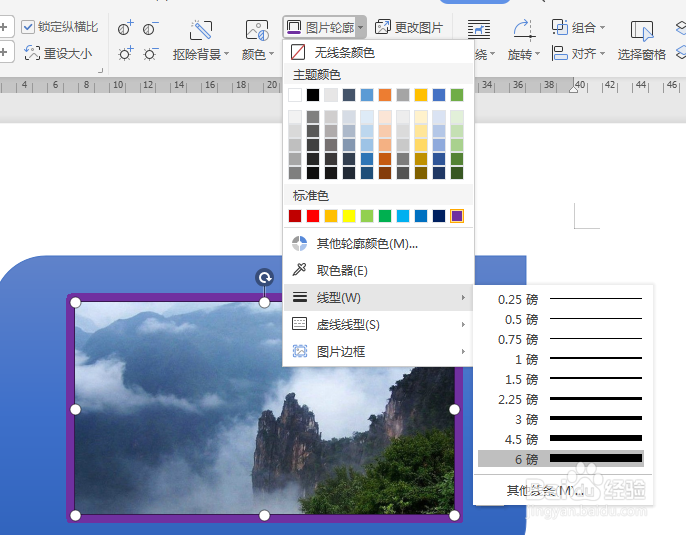
5、如下所示,

图片轮廓——线型——6磅。

WPS文档如何设置图片边框

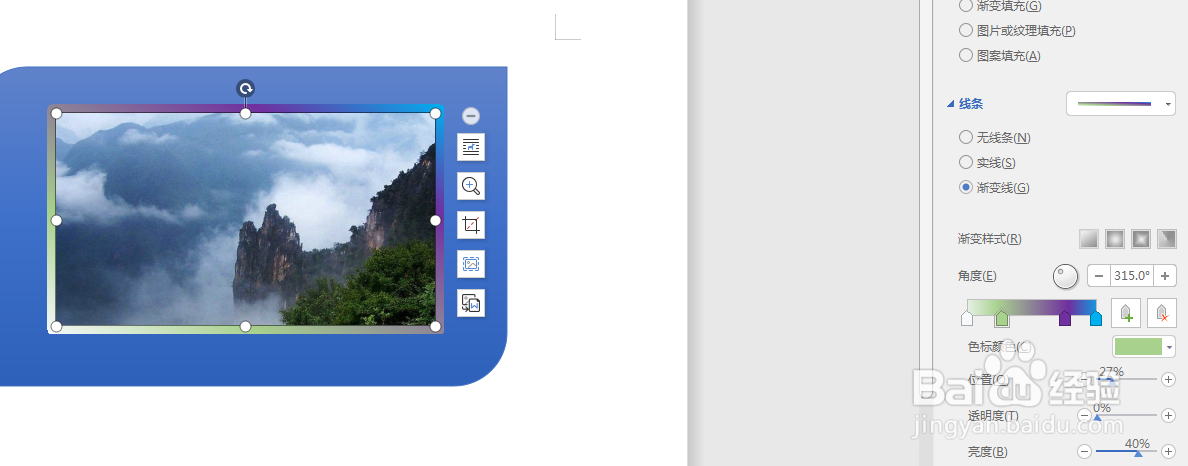
6、如下所示,

设置图片的轮廓线条为渐变线,

按照自己的心意设置颜色。

WPS文档如何设置图片边框

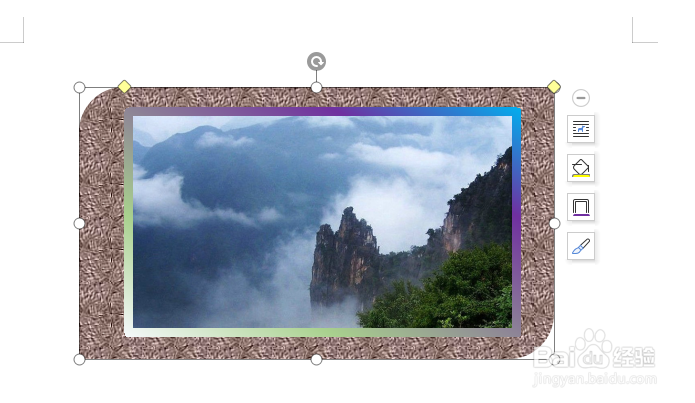
7、如下所示,

矩形图框设置轮廓线无,填充一种纹理,

然后根据图片,调整大小。
WPS文档如何设置图片边框

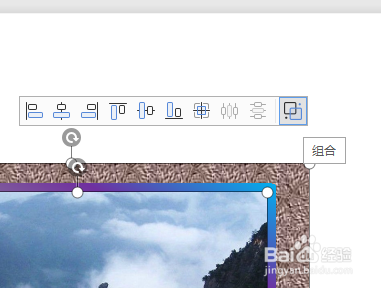
8、如下所示,

选中矩形图框和图片,

点击组合,

~~~~至此,

这个图片边框就设置好了。
WPS文档如何设置图片边框

  • WPS图片怎么添加外特殊边框
  • 如何给WPS文档中的图片设置边框?
  • 如何把word的文本框固定在一个位置?
  • wps图形里面怎样添加文字
  • 怎样在wps文字中添加文本框
  • 热门搜索
    这个季节去哪旅游最好 同里古镇旅游攻略 北京包车旅游 奥地利旅游签证 四川 旅游 旅游常用英语口语 广东省旅游景点大全 河北旅游资讯网 全国假日旅游部际协调会议办公室 阿联酋旅游签证