ps怎么为图片主体添加投影?

 时间:2026-02-12 17:42:41

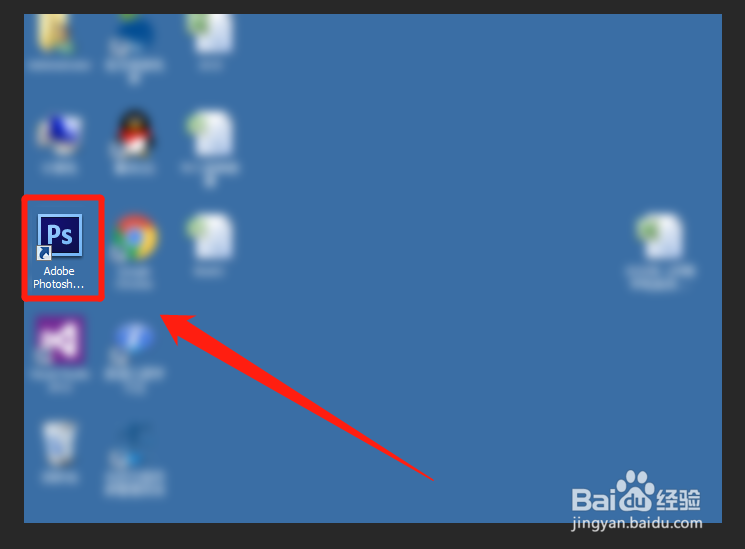
1、首先打开ps软件

ps怎么为图片主体添加投影?

2、然后选择文件,点击要打开进行修改的图片

ps怎么为图片主体添加投影?

3、在左侧使用快速选择工具,并设置好大小,进行选择图片主体

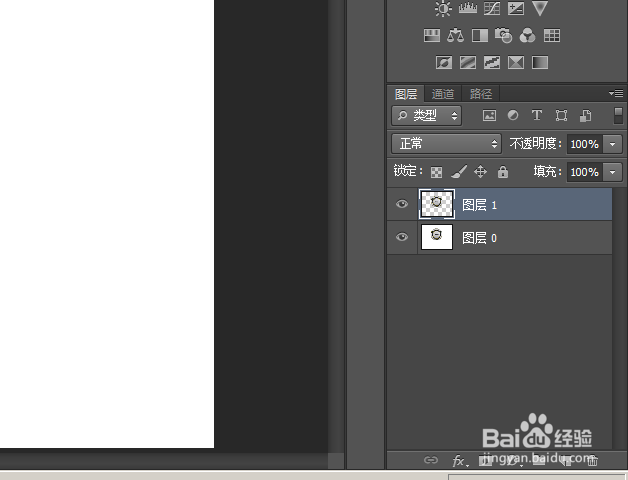
4、按ctrl+c和ctrl+v进行复制选择的图片
ps怎么为图片主体添加投影?

ps怎么为图片主体添加投影?

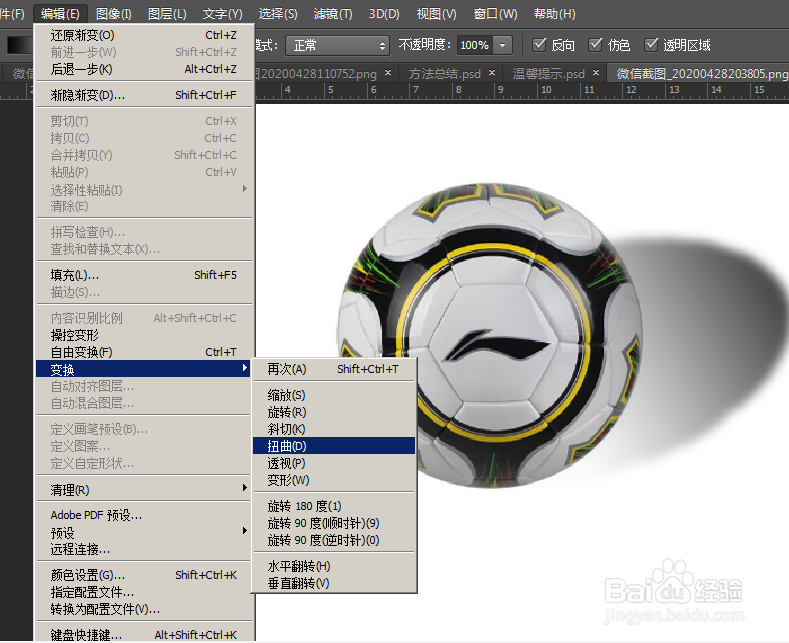
5、然后再使用菜单栏里面的变换,扭曲进行调整复制的图层到合适的投影位置

ps怎么为图片主体添加投影?

ps怎么为图片主体添加投影?

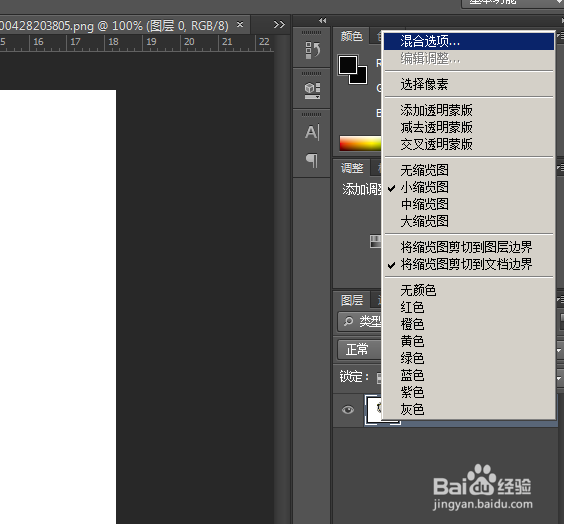
6、选择复制的图层,右键选择点击混合选项

ps怎么为图片主体添加投影?

ps怎么为图片主体添加投影?

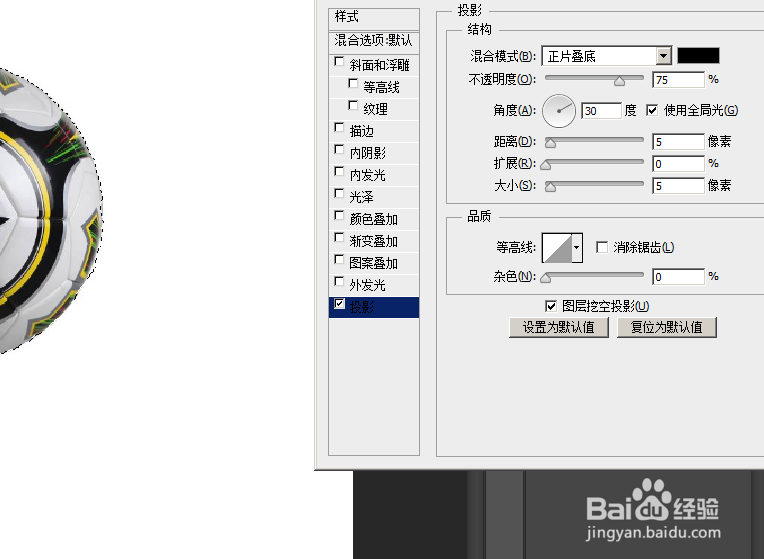
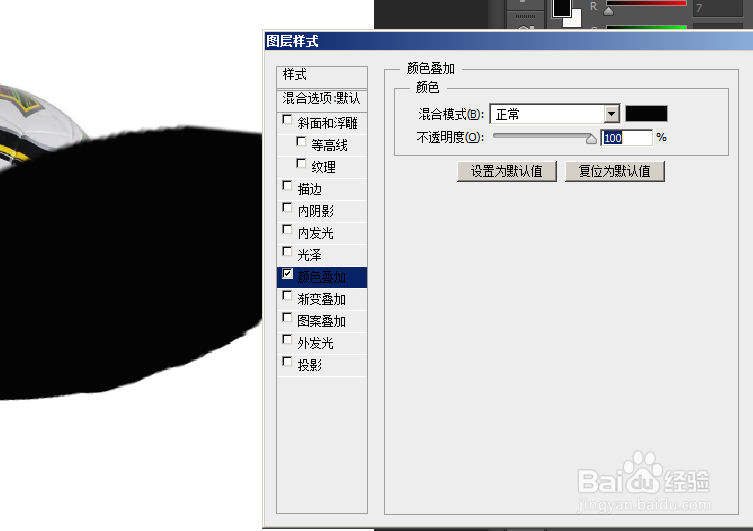
7、在弹出的选项界面,选择颜色叠加,选择黑色。

ps怎么为图片主体添加投影?

ps怎么为图片主体添加投影?

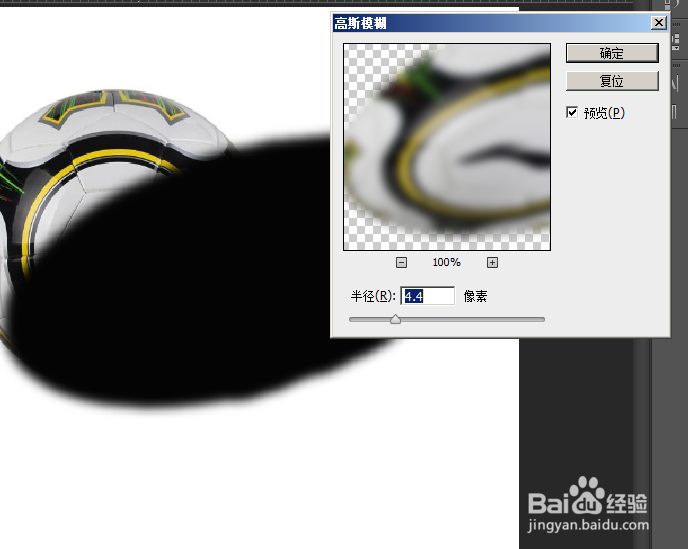
8、确定以后,再选择菜单里面的滤镜,模糊,高斯模糊,设置模糊大小。

ps怎么为图片主体添加投影?

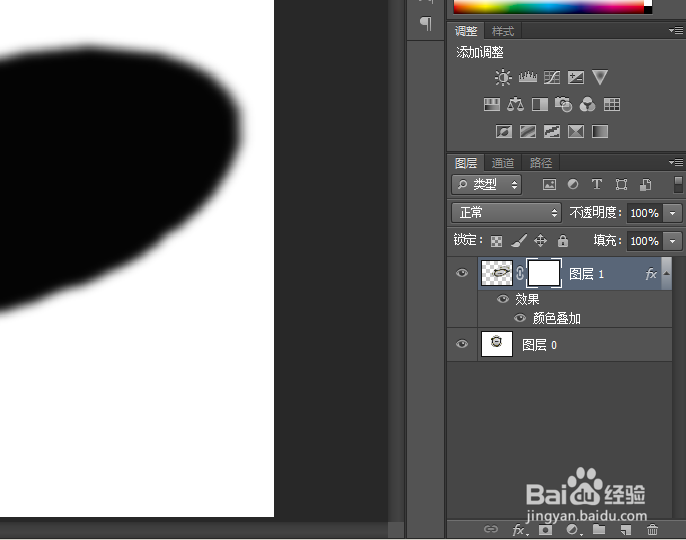
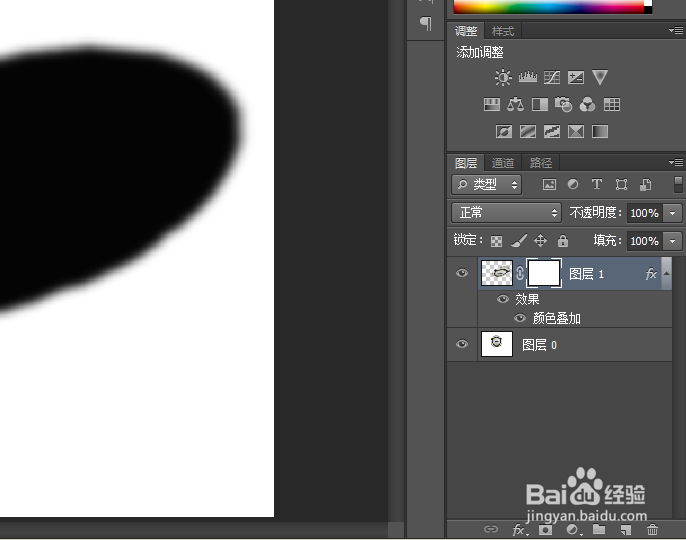
9、设置完成,点击确定,再为副本添加图层蒙版。

ps怎么为图片主体添加投影?

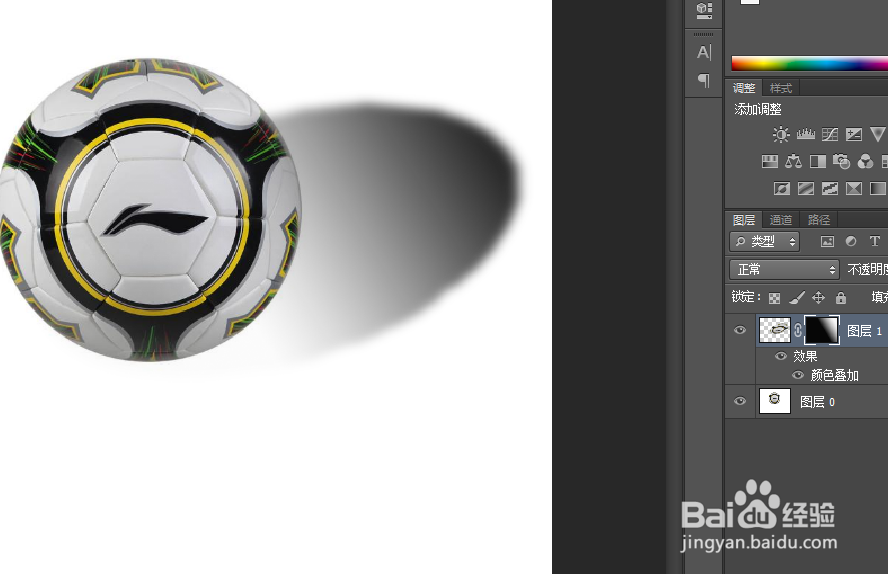
10、后面再选择图层蒙版,选择左边的渐变工具,进行黑白渐变。

ps怎么为图片主体添加投影?

11、渐变完成以后,通过调整副本图层的位置和不透明度,让投影更加自然。

ps怎么为图片主体添加投影?

  • ai如何绘制矢量的笔教程
  • PS怎么制作半圆弧字体效果
  • 虎课网软件如何退出登录?
  • PS怎样制作多灯光照射效果
  • ps如何制作光效,如何制作炫光?
  • 热门搜索
    黄鹤楼旅游 港澳旅游报价 大寨旅游 下川岛旅游 重庆有哪些旅游景点 江西省旅游地图 长滩岛旅游 浙江舟山旅游攻略 丽江自由行旅游攻略 大同旅游攻略