Win10应用程序的标题栏、窗口边框如何改变颜色

 时间:2026-02-13 06:04:35

1、单击开始,选择“设置”。

Win10应用程序的标题栏、窗口边框如何改变颜色

2、Windows设置。单击“个性化”。

Win10应用程序的标题栏、窗口边框如何改变颜色

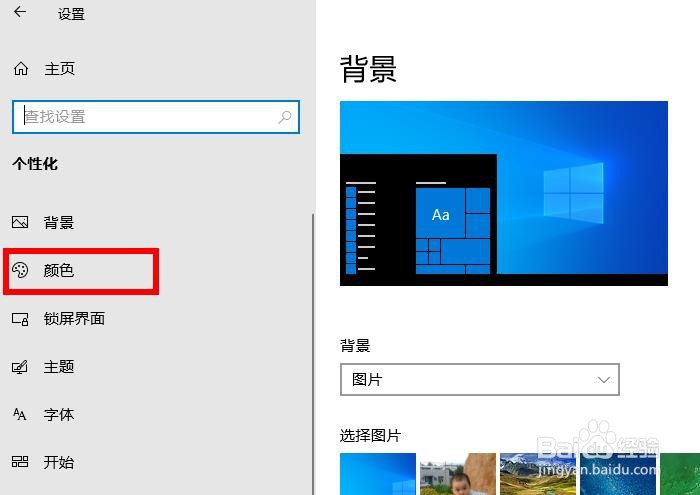
3、单击左侧菜单中的“颜色”。

Win10应用程序的标题栏、窗口边框如何改变颜色

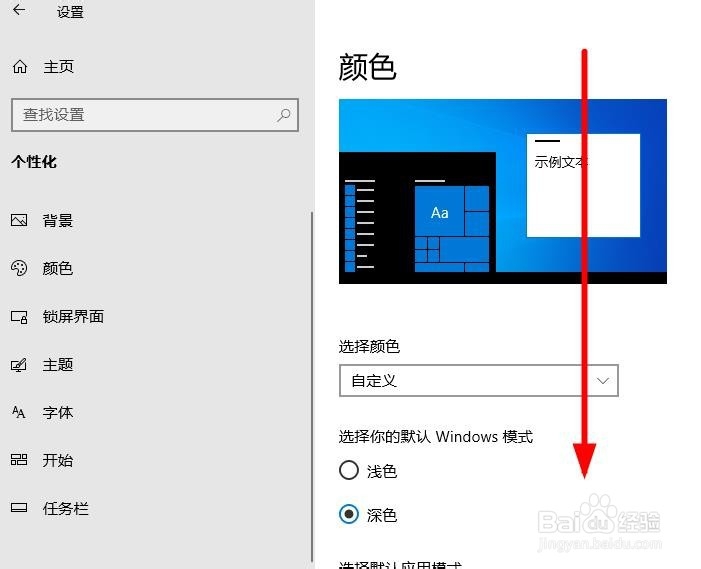
4、向下滚动颜色设置屏幕

Win10应用程序的标题栏、窗口边框如何改变颜色

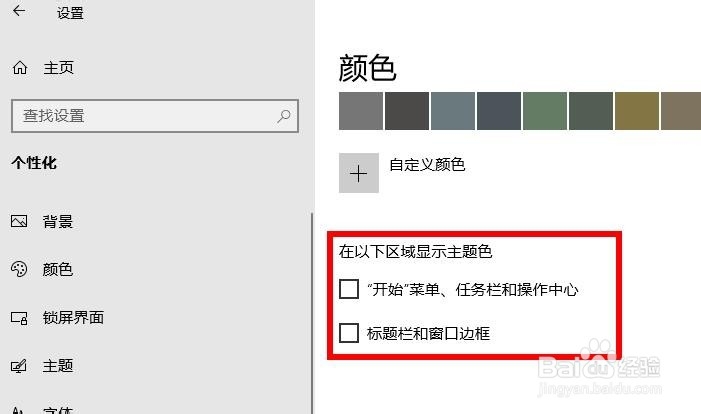
5、找到“在以下区域显示主题色”。

Win10应用程序的标题栏、窗口边框如何改变颜色

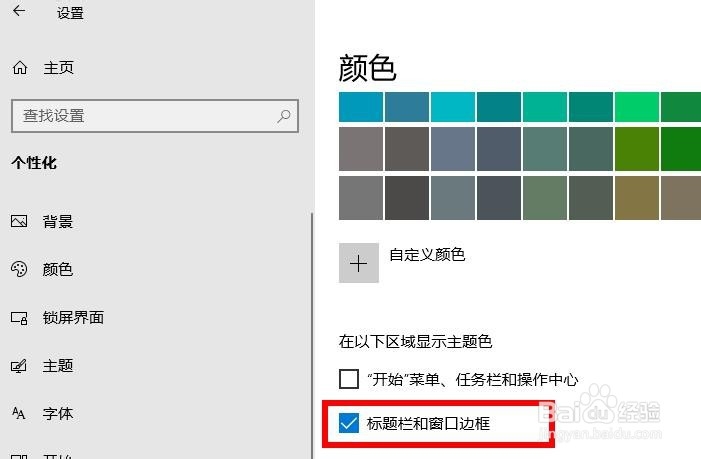
6、将“标题栏和窗口边框”前面打勾。

Win10应用程序的标题栏、窗口边框如何改变颜色

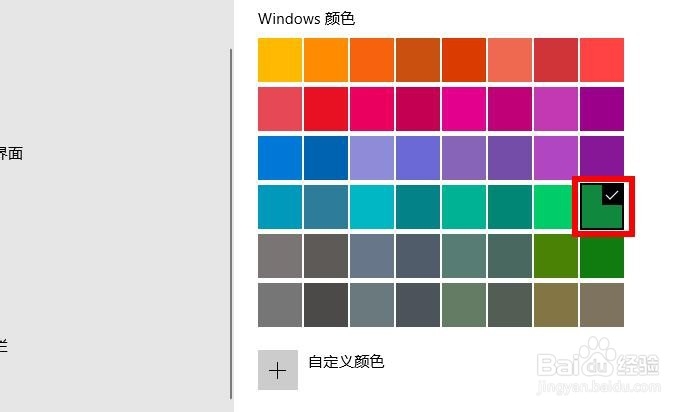
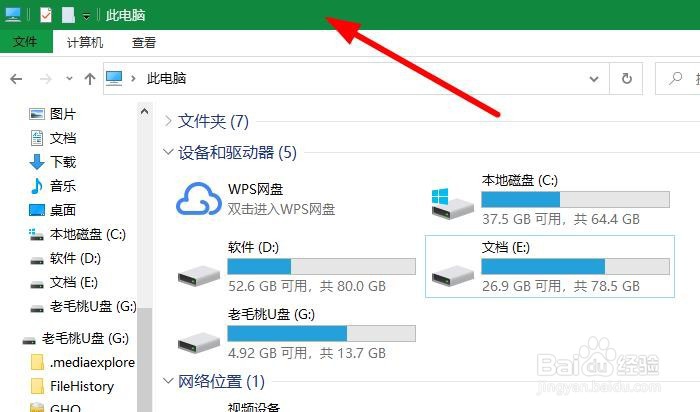
7、然后,在点击上面你喜欢的颜色,这样就设置完了。

Win10应用程序的标题栏、窗口边框如何改变颜色

Win10应用程序的标题栏、窗口边框如何改变颜色

  • 易考系统如何设置随机抽取试题生成试卷
  • 40岁后必须明白的4个道理
  • 如何在Word中输入交集符号⋂?
  • Excel如何设置打印时页脚右边显示页码和总页数
  • Word文档怎么设置文件加入用户信息?
  • 热门搜索
    旅游海报设计 江苏扬州旅游 福建云水谣旅游攻略 郑州商贸旅游职业学院 无锡的旅游景点 南海影视城旅游攻略 越南旅游要带多少钱 余姚旅游网 开平碉楼旅游攻略 台湾金门旅游