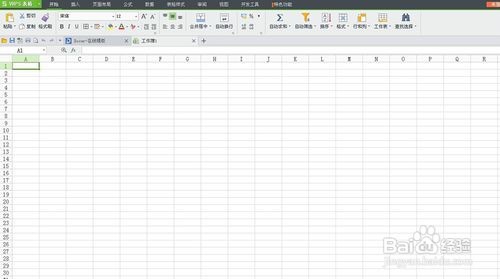
1、首先启动桌面上的excel

2、打开文档
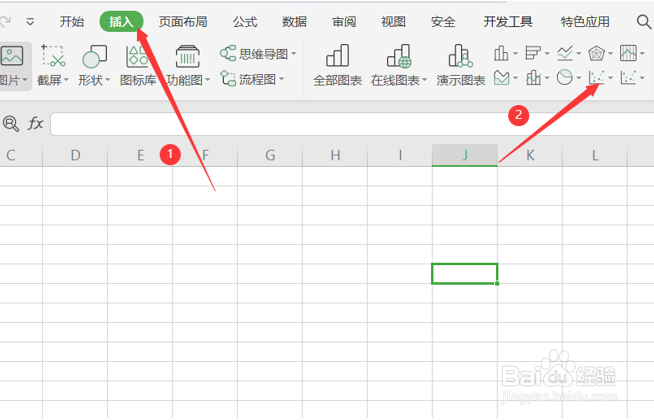
3、首先我们在顶部工具栏中点击插入,在子菜单中我们看到有很多坐标系图表,在这里我们选择散点坐标系:
4、然后我们在顶部找到单箭头的直线,具体操作如下图所示:

5、然后我们可以在刚刚插入的散点图中绘制直角坐标系框中绘制坐标轴,如下图所示:

6、当然我们还可以更改格式进行快速布局:

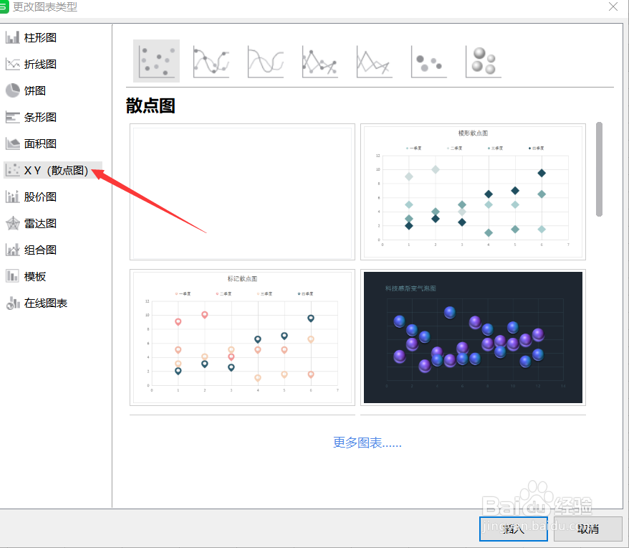
7、我们点击XY(散点图),然后就会发现有很多样式可以选择:
时间:2026-04-22 18:43:52
1、首先启动桌面上的excel
2、打开文档
3、首先我们在顶部工具栏中点击插入,在子菜单中我们看到有很多坐标系图表,在这里我们选择散点坐标系:
4、然后我们在顶部找到单箭头的直线,具体操作如下图所示:
5、然后我们可以在刚刚插入的散点图中绘制直角坐标系框中绘制坐标轴,如下图所示:
6、当然我们还可以更改格式进行快速布局:
7、我们点击XY(散点图),然后就会发现有很多样式可以选择:
