PPT 2013如何对动画效果进行排序

 时间:2026-02-12 21:46:32

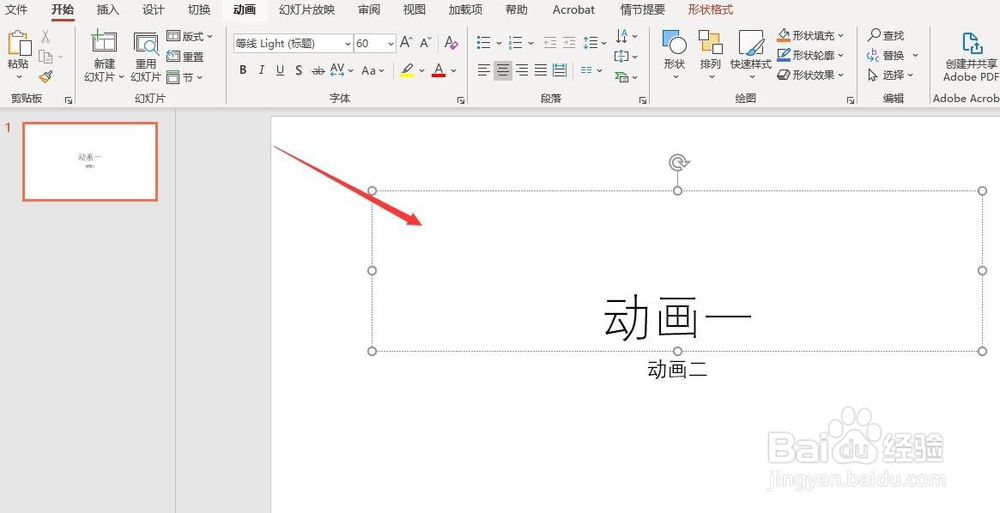
1、首先,打开PPT 2013,新建一个空白的演示文稿,输入两个文本框的内容

PPT 2013如何对动画效果进行排序

PPT 2013如何对动画效果进行排序

2、其次,选中设置动画的文本框,点击菜单栏中的“动画”按钮

PPT 2013如何对动画效果进行排序

PPT 2013如何对动画效果进行排序

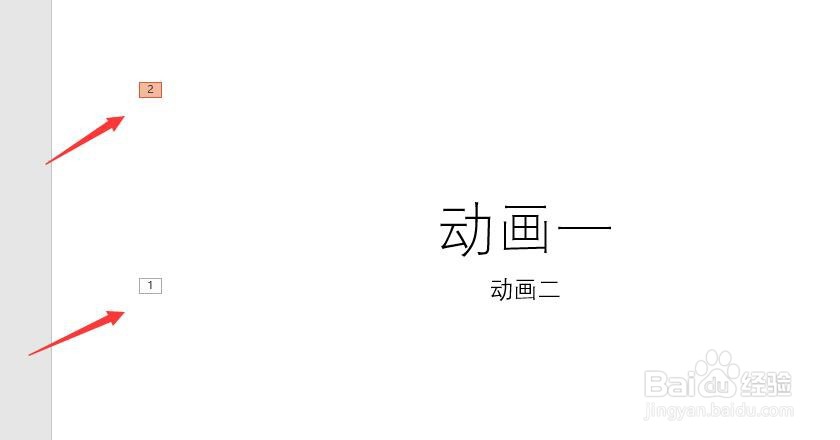
3、之后,点击“动画”里的“浮入”效果,设置后,对第二个文本框同样设置动画

PPT 2013如何对动画效果进行排序

PPT 2013如何对动画效果进行排序

4、再之后,选中需要调整动画顺序的文本框

PPT 2013如何对动画效果进行排序

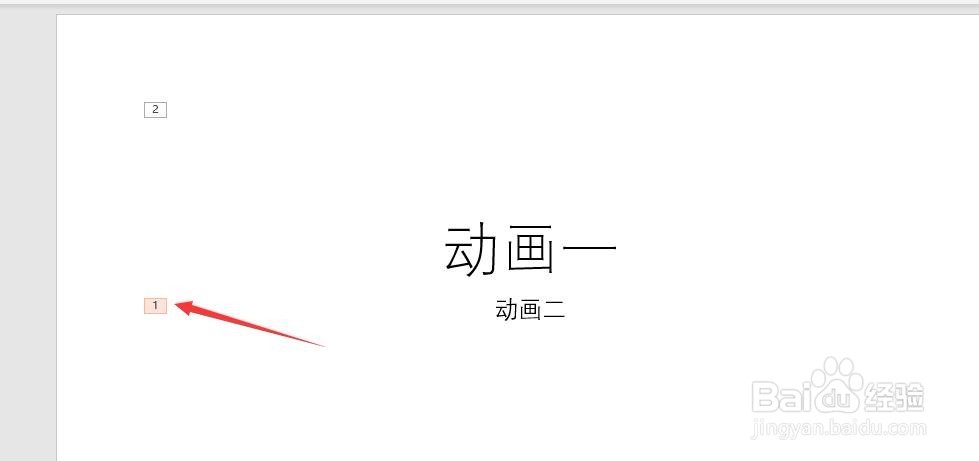
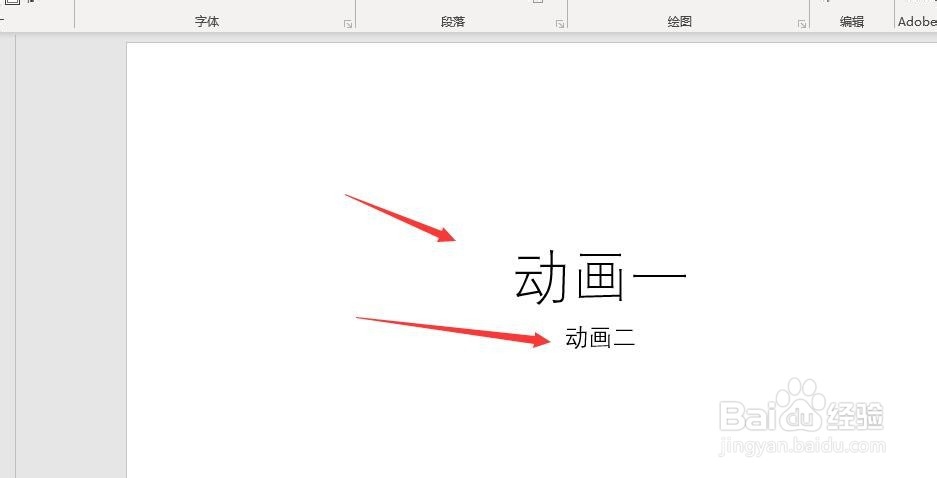
5、最后,点击“动画”中的“向后移动”按钮,即可调整选中文本框的顺序,最终的效果如图所示

PPT 2013如何对动画效果进行排序

PPT 2013如何对动画效果进行排序

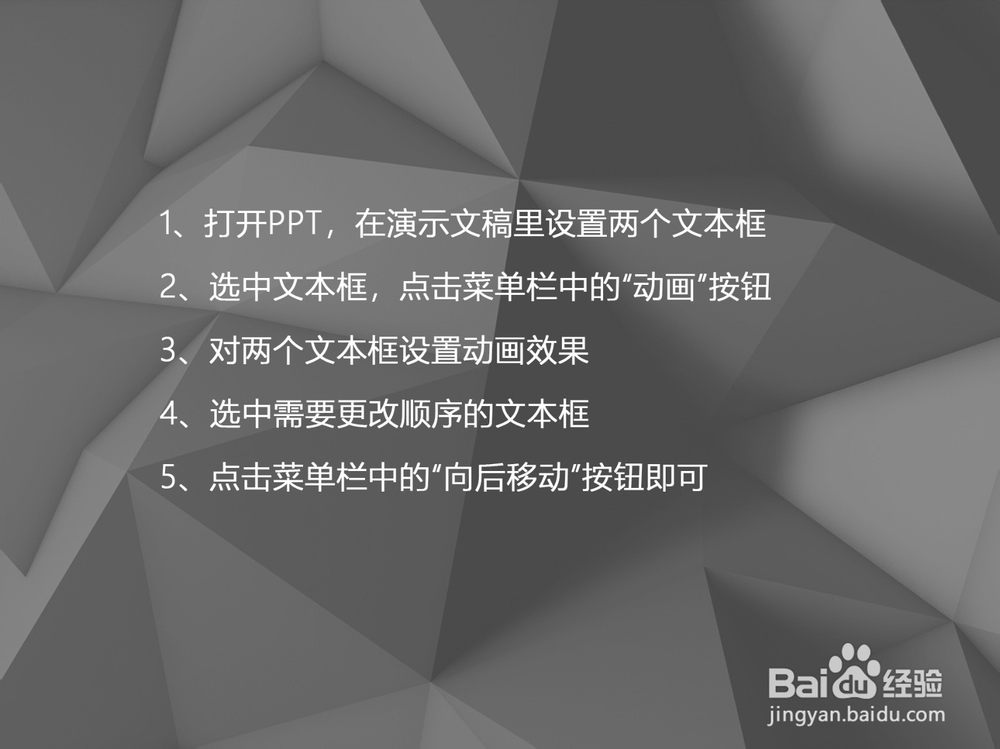
1、打开PPT,在演示文稿里设置两个文本框

2、选中文本框,点击菜单栏中的“动画”按钮

3、对两个文本框设置动画效果

4、选中需要更改顺序的文本框

5、点击菜单栏中的“向后移动”按钮即可

PPT 2013如何对动画效果进行排序

  • wps文字怎么添加字幕式动画效果?
  • WPS文字怎么添加轮子滚动的入场动画效果?
  • word2016如何添加图片作为项目符号?
  • 如何利用Excel 2016统计考试成绩的最高分
  • WORD办公软件如何插入降序基本块列表
  • 热门搜索
    西部旅游景点 美国旧金山旅游攻略 溧阳天目湖旅游攻略 重庆周边旅游攻略 去哪儿玩旅游网 新境界旅游官网 好运角旅游度假区 天津市区旅游景点大全 香港旅游胜地 去台湾旅游买什么