IE浏览器图标显示异常怎么办?

 时间:2026-02-12 04:06:27

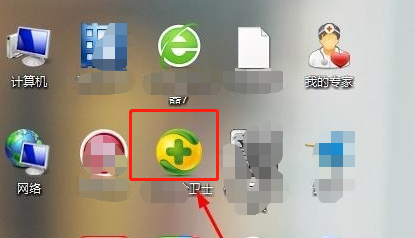
1、首先我们要点击桌面的安全卫士的图标,打开进入之后再点击一下右下角的人工服务选项。

IE浏览器图标显示异常怎么办?

IE浏览器图标显示异常怎么办?

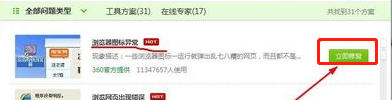
2、然后点击人工服务后,我们再选择热门工具,在框中输入:浏览器图标异常,再点击查找方案,点击一下查找方案后,我们选择:浏览器图标异常,再点击立即修复。

IE浏览器图标显示异常怎么办?

IE浏览器图标显示异常怎么办?

3、接着点击立即修复后,选择从电脑桌面,再点击下一步,点击一下,下一步后,我们勾选浏览器,再点击下一步。

IE浏览器图标显示异常怎么办?

IE浏览器图标显示异常怎么办?

4、然后点击下一步后,我们保存默认,再点击下一步,接着点击下一步,我们这里也保存默认,直接点击下一步。

IE浏览器图标显示异常怎么办?

5、最后点击下一步,显示:正在修复浏览器图标异常的问题。完成后,我们直接点击一下完成即可。

IE浏览器图标显示异常怎么办?

IE浏览器图标显示异常怎么办?

1、以下就是我们为大家总结的IE浏览器图标显示异常怎么办的基本操作方法;

1.在电脑中打开安全软件。

2.在软件中进行问题处理。

  • 易语言判断(),如果(),选择()命令的关系
  • Windows server 2012如何使用默认主页
  • 电脑如何禁用索引服务减少固态硬盘读写
  • 用易语言做批处理第三方
  • 怎么彻底关闭卸载删除Cortana小娜进程,最简单
  • 热门搜索
    全国旅游年票一卡通 通辽旅游景点大全 黔南旅游 鲅鱼圈旅游景点大全 旅游业发展趋势 艺龙旅游 旅游管理就业前景 贵州省旅游攻略 旅游车 云南旅游景点介绍