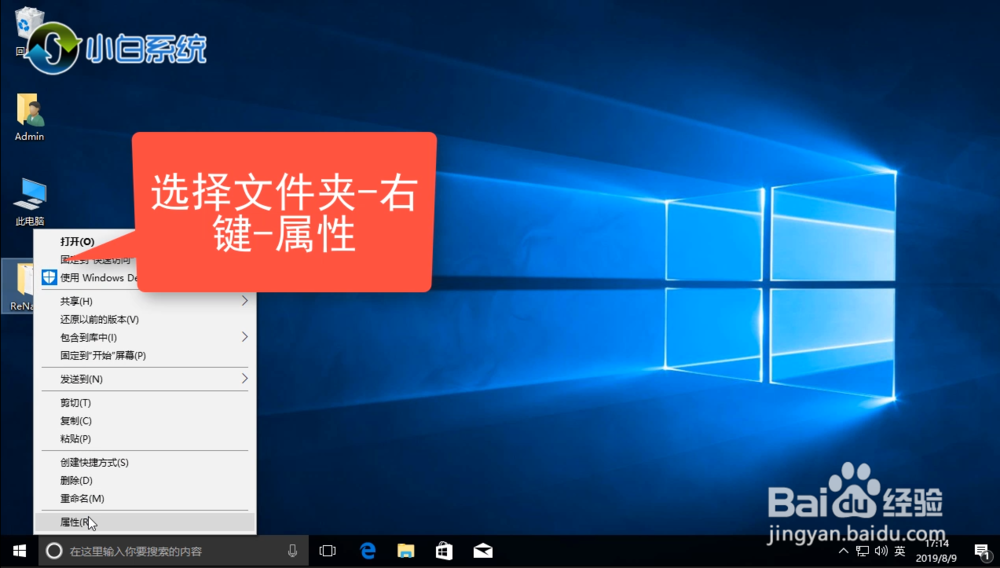
1、首先右键点击右上角出现双箭头的文件夹,点击“属性”。
2、点击“高级”。

3、将“压缩内容以便节省磁盘空间”前面的复选框的勾选取消,然后点击“确定”。

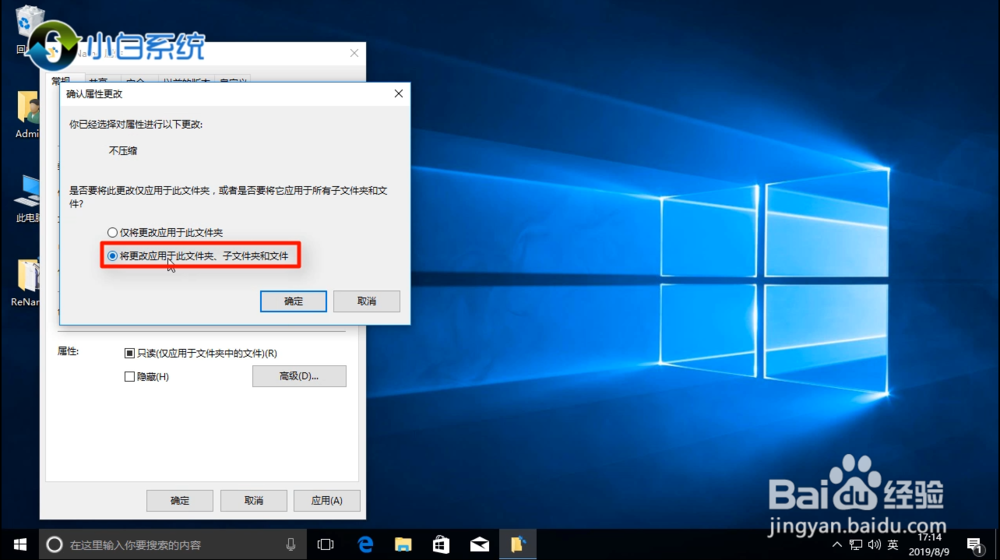
4、“属性”框中点击“确定”,然后选择“将更改应用于此文件夹、子文件夹和文件”,点击“确定”。
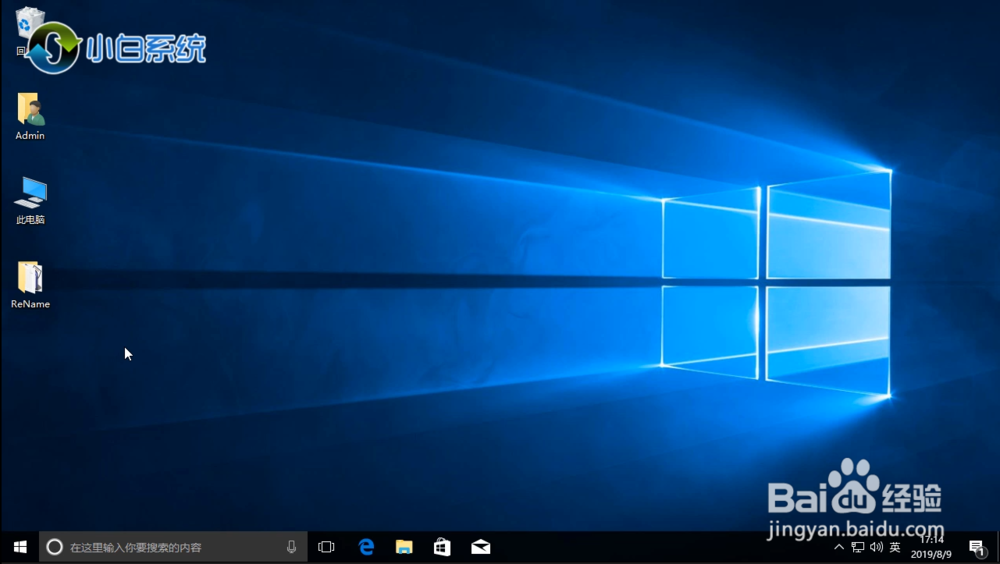
5、然后回到桌面就会发现,文件夹右上角的蓝色双箭头不见啦~
时间:2026-04-27 19:55:52
1、首先右键点击右上角出现双箭头的文件夹,点击“属性”。
2、点击“高级”。
3、将“压缩内容以便节省磁盘空间”前面的复选框的勾选取消,然后点击“确定”。
4、“属性”框中点击“确定”,然后选择“将更改应用于此文件夹、子文件夹和文件”,点击“确定”。
5、然后回到桌面就会发现,文件夹右上角的蓝色双箭头不见啦~
