windows无法安装到磁盘 选中的磁盘采用gpt分区

 时间:2026-04-22 22:48:59

1、使用u盘启动盘(微PE版)来到PE系统桌面后,双击“分区助手(无损)”的图标。

windows无法安装到磁盘 选中的磁盘采用gpt分区

2、打开分区助手软件主界面,可以看到目前磁盘是GPT分区。

windows无法安装到磁盘 选中的磁盘采用gpt分区

3、鼠标右键点击磁盘上的分区,选择“删除分区”,弹出提示窗口点击“确定”。

windows无法安装到磁盘 选中的磁盘采用gpt分区

windows无法安装到磁盘 选中的磁盘采用gpt分区

4、继续选择磁盘上的分区,选择“删除分区”。

windows无法安装到磁盘 选中的磁盘采用gpt分区

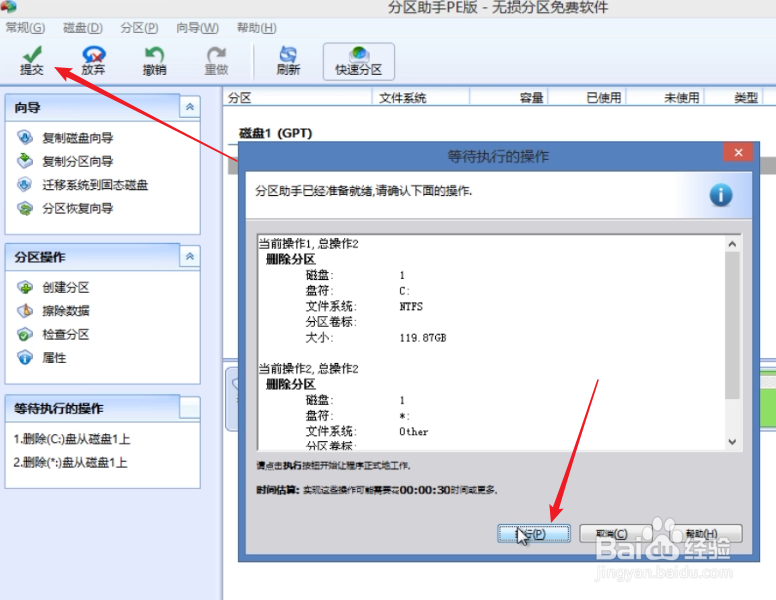
5、删除完磁盘上的分区后,在分区助手菜单上点击“提交”,弹出的窗口中点击“执行”。
windows无法安装到磁盘 选中的磁盘采用gpt分区

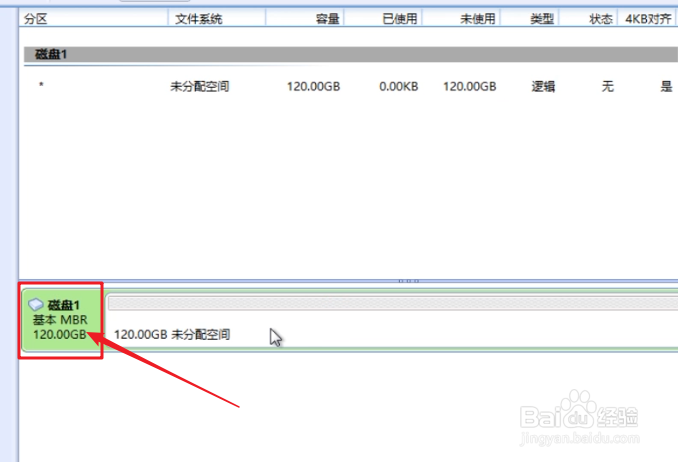
6、完成后,选中磁盘,点击左边“磁盘操作”菜单下的“转换到MBR磁盘”。

windows无法安装到磁盘 选中的磁盘采用gpt分区

7、弹出提示窗口,点击“确定”。

windows无法安装到磁盘 选中的磁盘采用gpt分区

8、点击“提交”。

windows无法安装到磁盘 选中的磁盘采用gpt分区

9、点击“执行”。

windows无法安装到磁盘 选中的磁盘采用gpt分区

10、继教点击“是”,开始转换。

windows无法安装到磁盘 选中的磁盘采用gpt分区

11、完成后,磁盘便转换到MBR磁盘。

windows无法安装到磁盘 选中的磁盘采用gpt分区

12、这样,再重新进行windows系统安装,就不会出现上述问题了。

1、1、使用启动工具(如U盘启动盘)进入PE系统。

2、打开分区软件(如分区助手)。

3、删除所有GPT磁盘上的分区。

4、选择磁盘,点击“转换到MBR磁盘”。

  • 怎么从MSDN下载系统
  • 电脑重装系统后有2个win10双系统选择怎么解决
  • 如何处理系统迁移到固态硬盘后启动不起来
  • 如何查看windows10是否激活
  • 微pe系统怎么制作使用?
  • 热门搜索
    启东旅游 贵州旅游资源 好的旅游网站 旅游分享 海南自助旅游 沙家浜旅游 最适合旅游的地方 旅游企业管理 赤峰旅游攻略 吊水壶风景旅游区