苹果ios13怎么截屏

 时间:2026-02-13 05:13:13

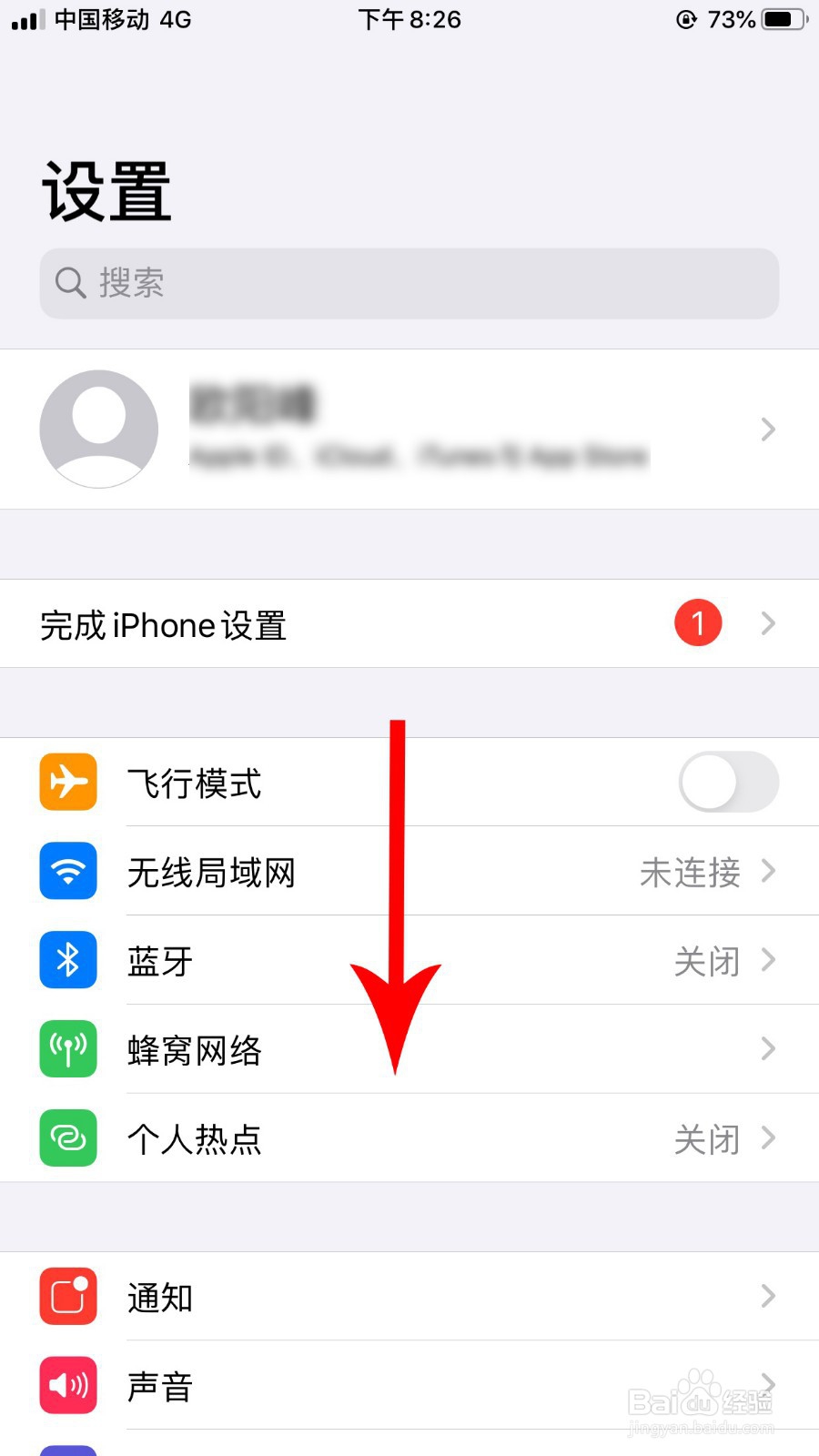
1、首先打开手机桌面点击“设置”。

苹果ios13怎么截屏

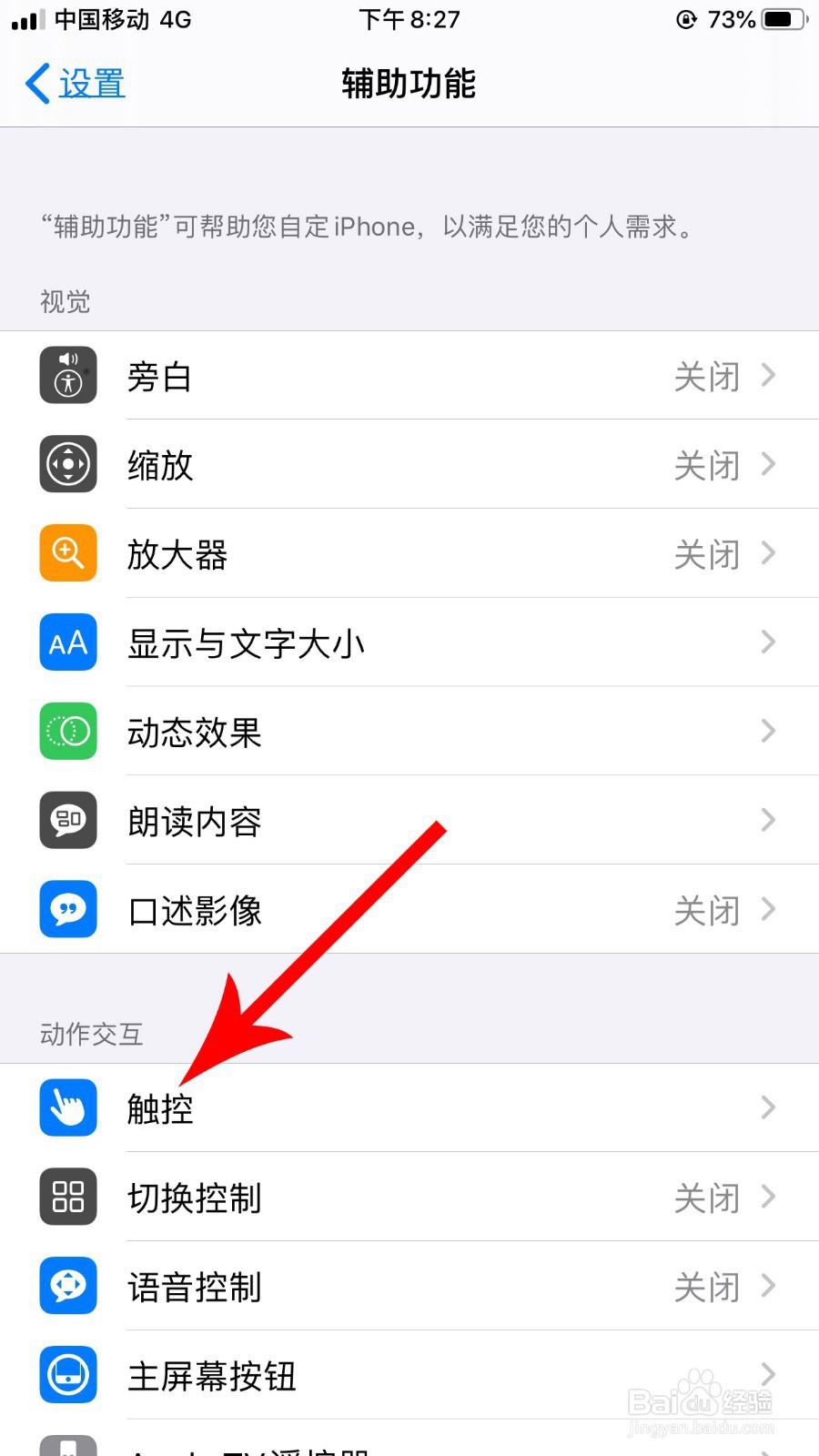
2、打开设置列表后向下滑动点击“辅助功能”。

苹果ios13怎么截屏

苹果ios13怎么截屏

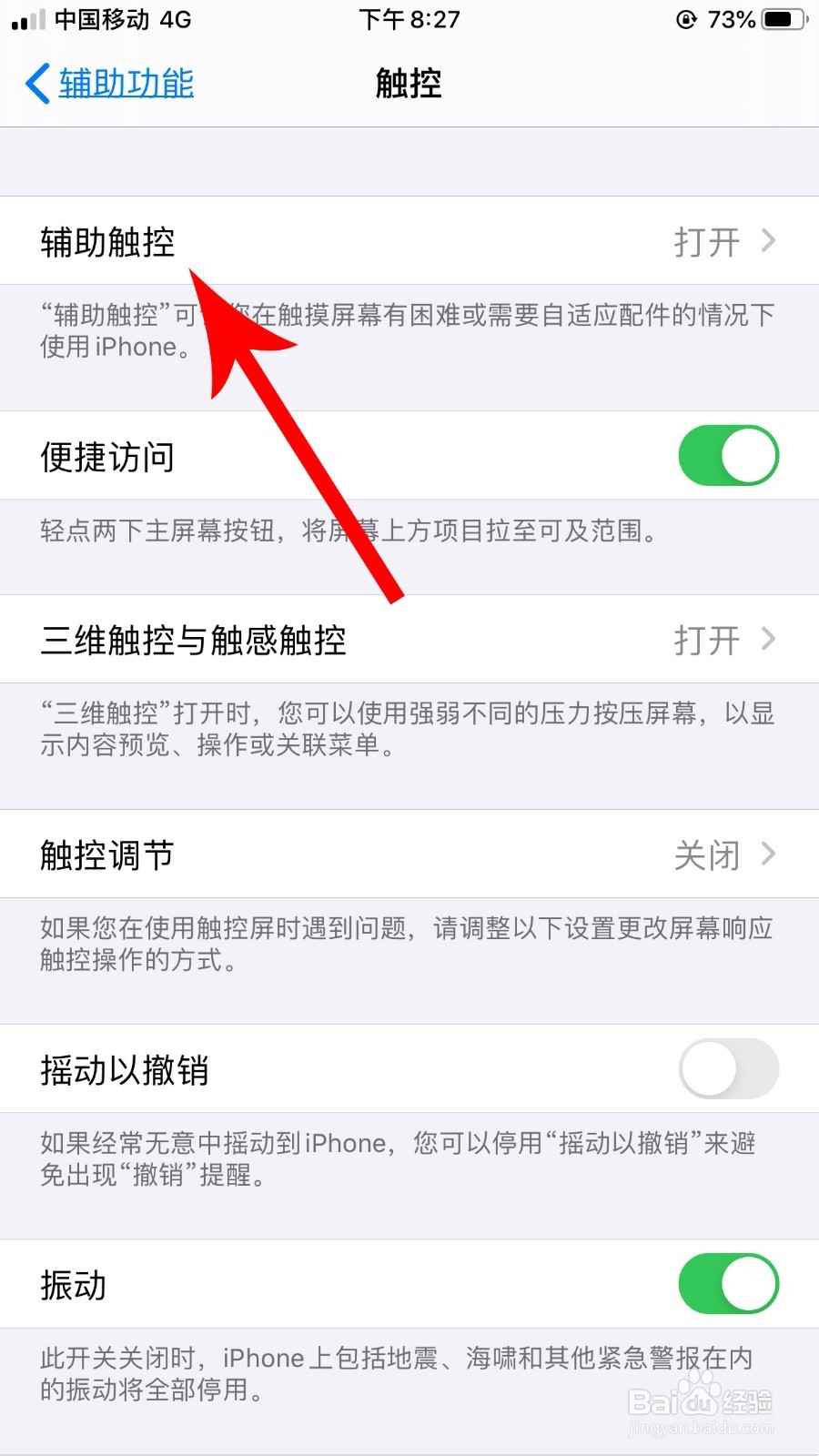
3、打开辅助功能设置列表后点击“触控”,然后点击“辅助触控”。

苹果ios13怎么截屏

苹果ios13怎么截屏

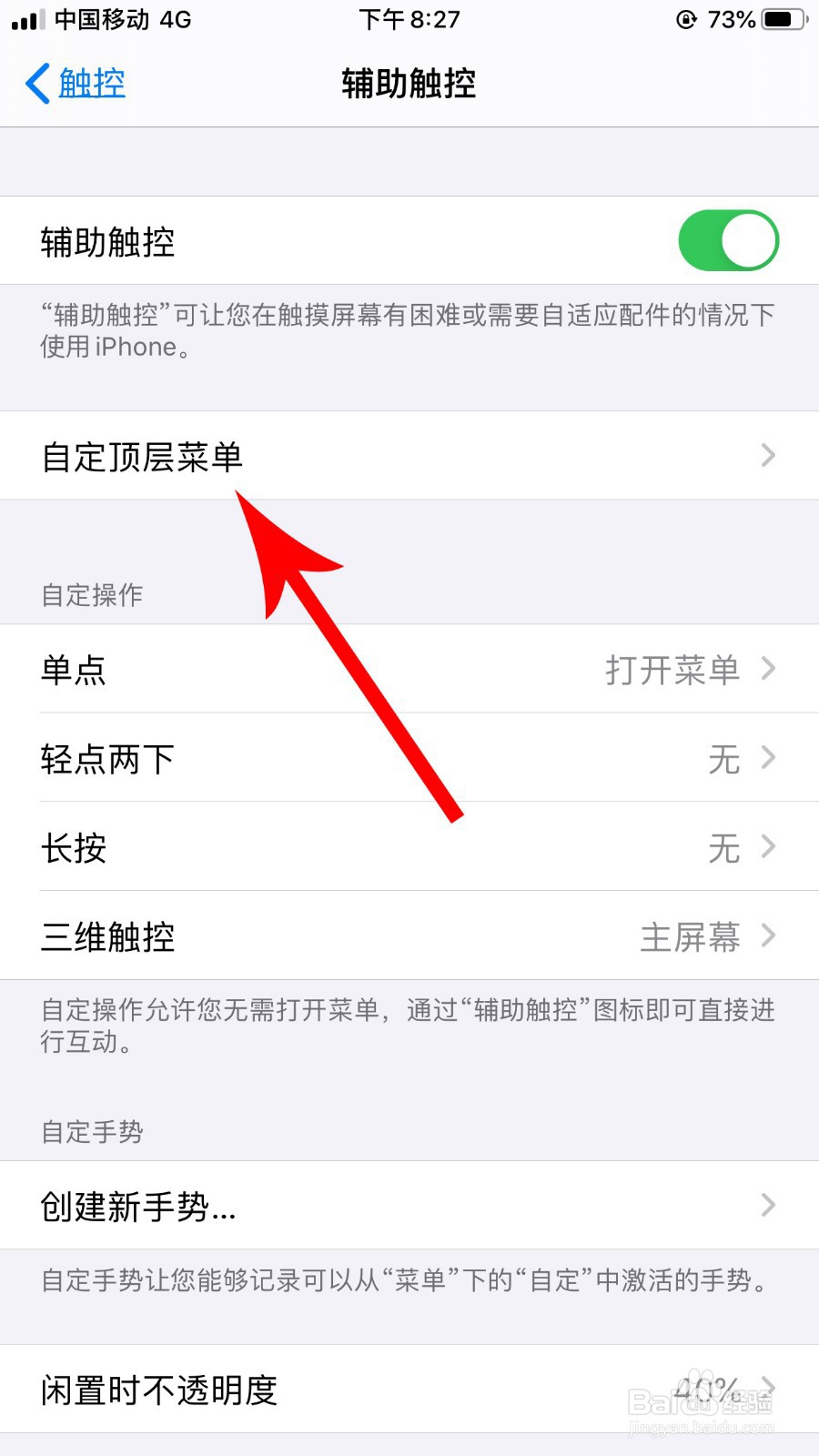
4、打开辅助触控界面点击“自定顶层菜单”。

苹果ios13怎么截屏

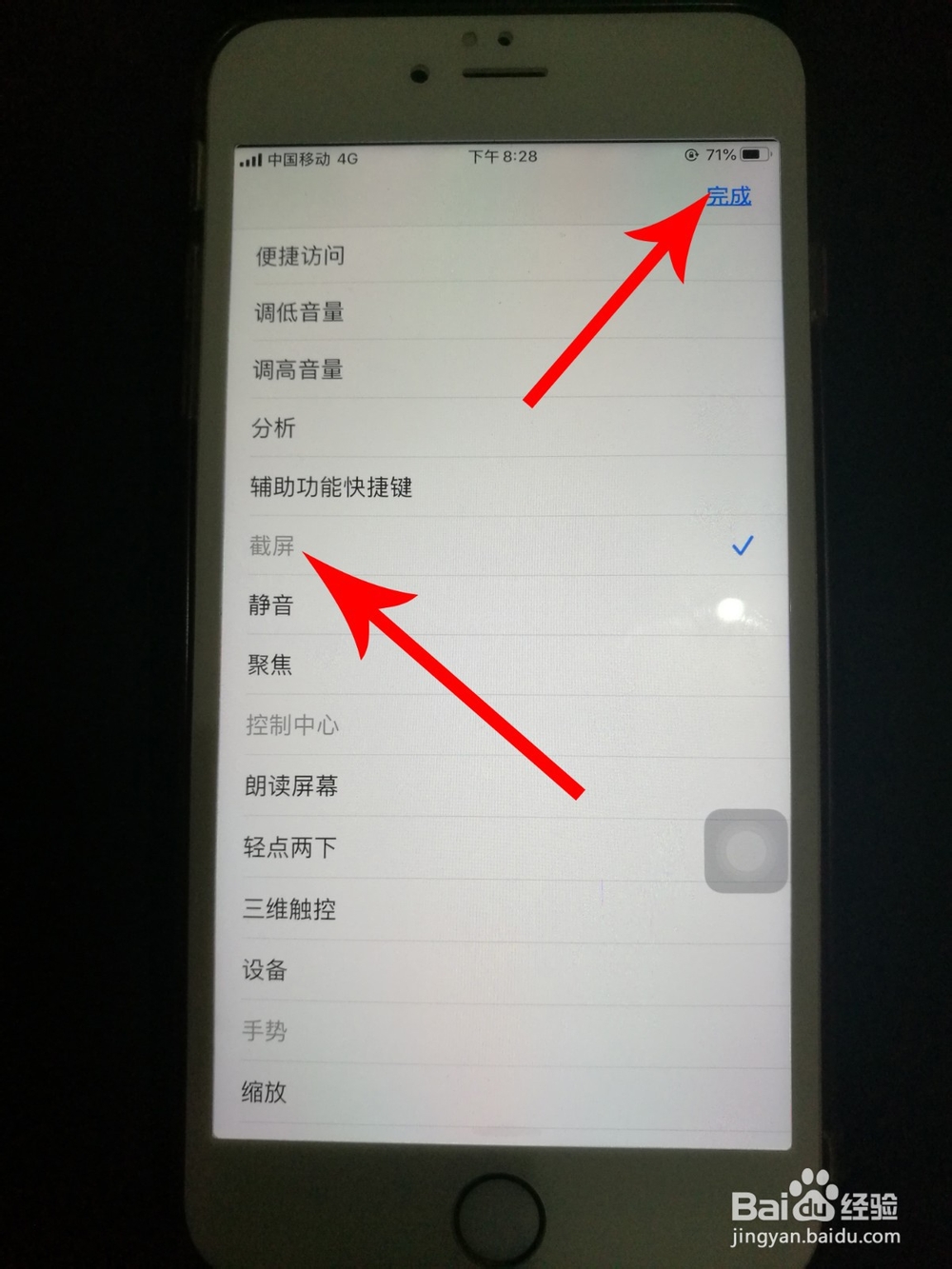
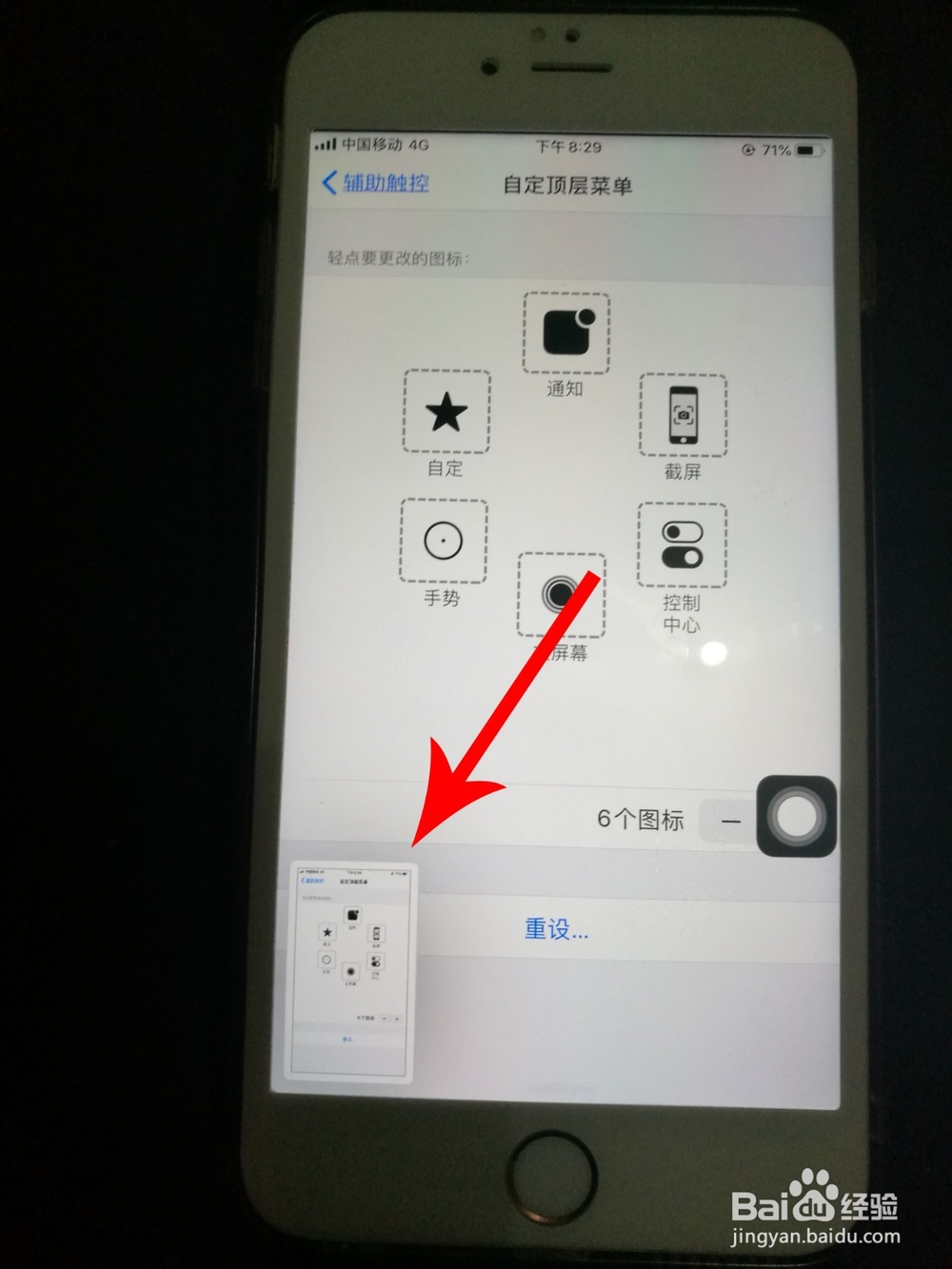
5、打开自定顶层菜单界面点击“静音”,然后点击“截屏”,接着点击“完成”。

苹果ios13怎么截屏

苹果ios13怎么截屏

6、将截屏功能添加至顶层菜单中以后,点击白色“悬浮球”。

苹果ios13怎么截屏

7、打开悬浮窗以后点击“截屏”,然后系统就会将打开的屏幕进行截图操作。

苹果ios13怎么截屏

苹果ios13怎么截屏

1、1,按照桌面/设置/辅助功能/触控/辅助触控/自定顶层菜单的顺序打开自定顶层菜单设置界面。

2,打开自定顶层菜单设置界面后点击“静音”,然后点击“截屏”,接着点击“完成”。

3,打开悬浮窗后点击“截屏”,然后就可以截屏了。

  • 苹果ios13小圆点如何开启
  • 苹果13截屏有几种方法
  • 苹果13怎么截图
  • 苹果13悬浮球怎么设置截屏
  • iphone 13如何轻点两下,实现快速截屏?
  • 热门搜索
    桐城旅游 牡丹江旅游 欧洲旅游团 中国的旅游胜地 沈阳市旅游学校 无锡万达文化旅游城 成都周边旅游攻略 西樵山旅游攻略 有品位旅游卡 天水旅游景点大全