wps2019表格怎么开启护眼模式 如果设置背景色

 时间:2026-04-25 19:27:27

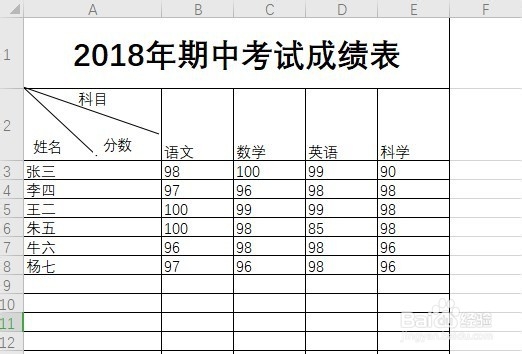
1、首先在电脑上用wps2019打开要编辑的表格。
wps2019表格怎么开启护眼模式 如果设置背景色

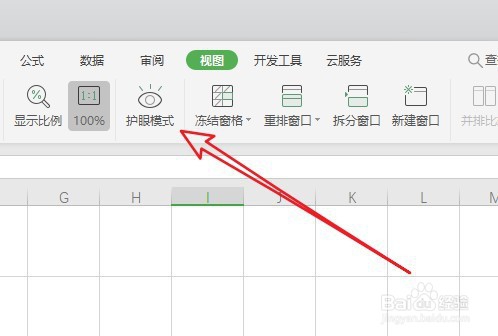
2、然后点击wps2019菜单栏上“视图”菜单。

wps2019表格怎么开启护眼模式 如果设置背景色

3、在打开的视频工具栏上点击“护眼模式”的图标。

wps2019表格怎么开启护眼模式 如果设置背景色

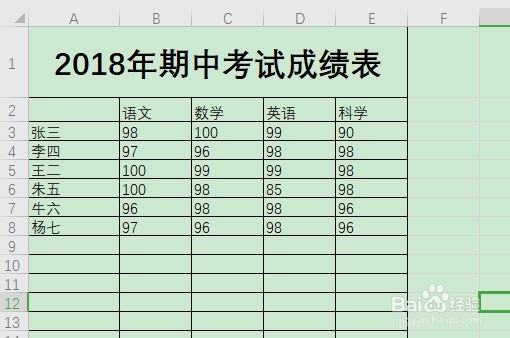
4、这时可以看到已开启了护眼模式了。

wps2019表格怎么开启护眼模式 如果设置背景色

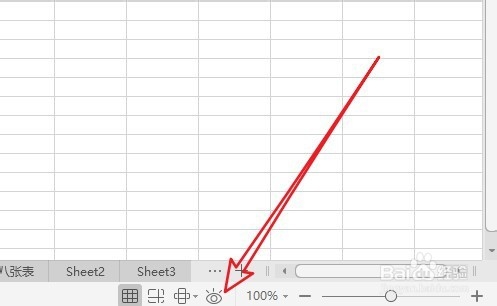
1、我们也可以点击wps2019状态栏上的“护眼模式”的图标。

wps2019表格怎么开启护眼模式 如果设置背景色

2、这时我们可以看到已选中护眼模式的图标。

wps2019表格怎么开启护眼模式 如果设置背景色

3、返回到wps2019的编辑区域,可以看到已开启了护眼模式了。

wps2019表格怎么开启护眼模式 如果设置背景色

1、方法一:

1、首先在电脑上用wps2019打开要编辑的表格。

2、然后点击wps2019菜单栏上“视图”菜单。

3、在打开的视频工具栏上点击“护眼模式”的图标。
4、这时可以看到已开启了护眼模式了。


方法二:

1、我们也可以点击wps2019状态栏上的“护眼模式”的图标。

2、这时我们可以看到已选中护眼模式的图标。
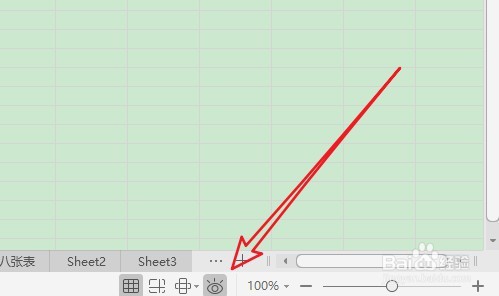
3、返回到wps2019的编辑区域,可以看到已开启了护眼模式了。
  • Excel表格怎么开启护眼模式?
  • wps2019表格怎么样设置默认合并格式
  • 一键拆分合并单元格并自动将内容填充每个单元格
  • 用紫菜和腊肠做一道解馋又好看的美食
  • excel表格拆分如何快速完成
  • 热门搜索
    鲅鱼圈旅游景点大全 宁波市旅游 新婚旅游 日本自由行旅游攻略 旅游专家 重庆有哪些旅游景点 著名旅游景点 青岛旅游学校分数线 上海到乌镇旅游攻略 乳山银滩旅游度假区