Excel如何暂时一键隐藏/显示所有图片或指定图片

 时间:2026-02-12 11:54:59

1、选择窗格。

单击Excel菜单栏功能区“开始”→“查找与选择”选项卡→“选择窗格”。

Excel如何暂时一键隐藏/显示所有图片或指定图片

2、Excel全部隐藏/显示图片。

在弹出的右边侧栏中点击“全部隐藏”或“全部显示”可以切换全部隐藏/显示图片。
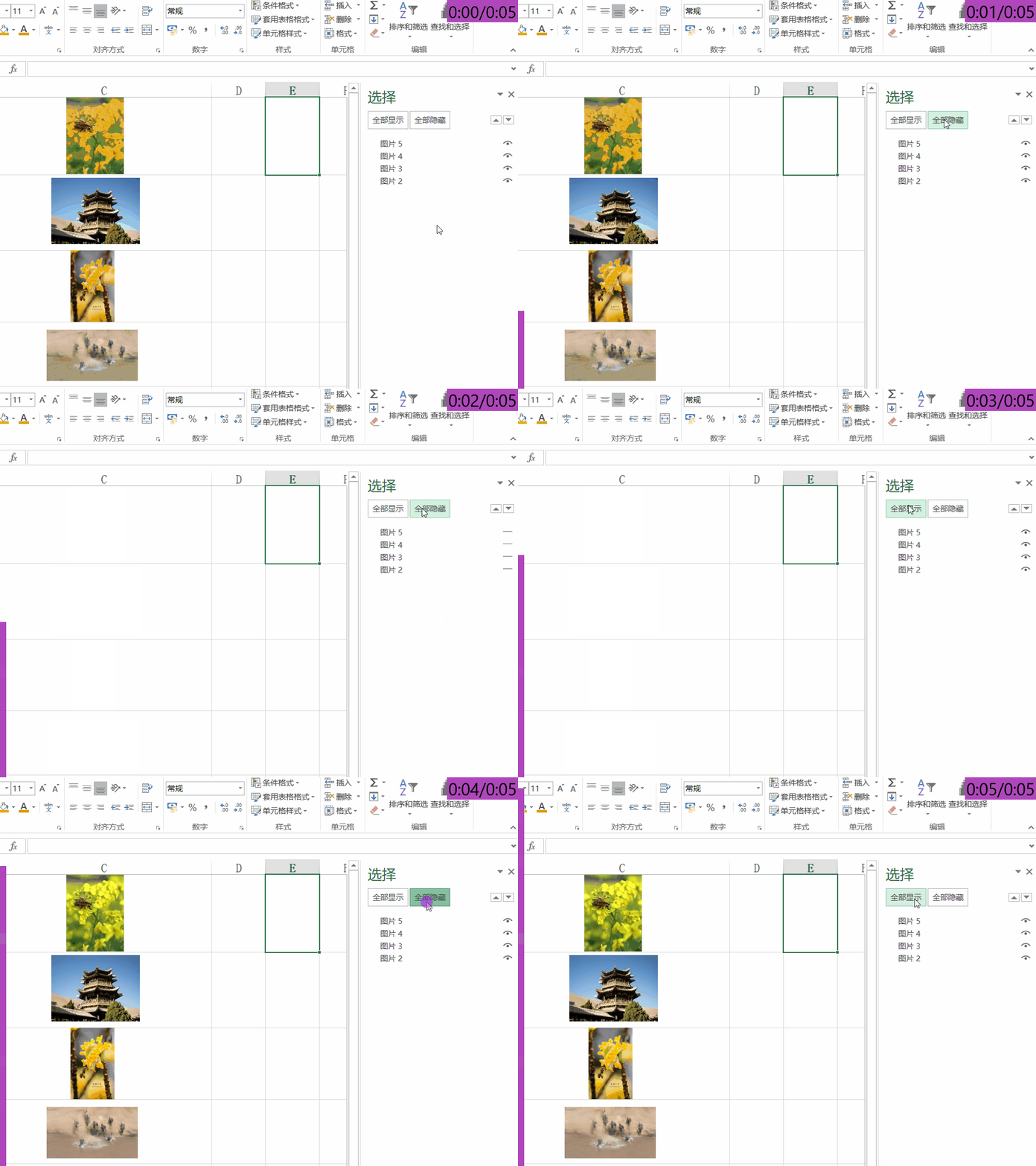
Excel如何暂时一键隐藏/显示所有图片或指定图片

3、Excel隐藏部分图片--查看图片序号。

点击要隐藏的图片即可在右边侧栏中看到高亮的图片名即图片序号。
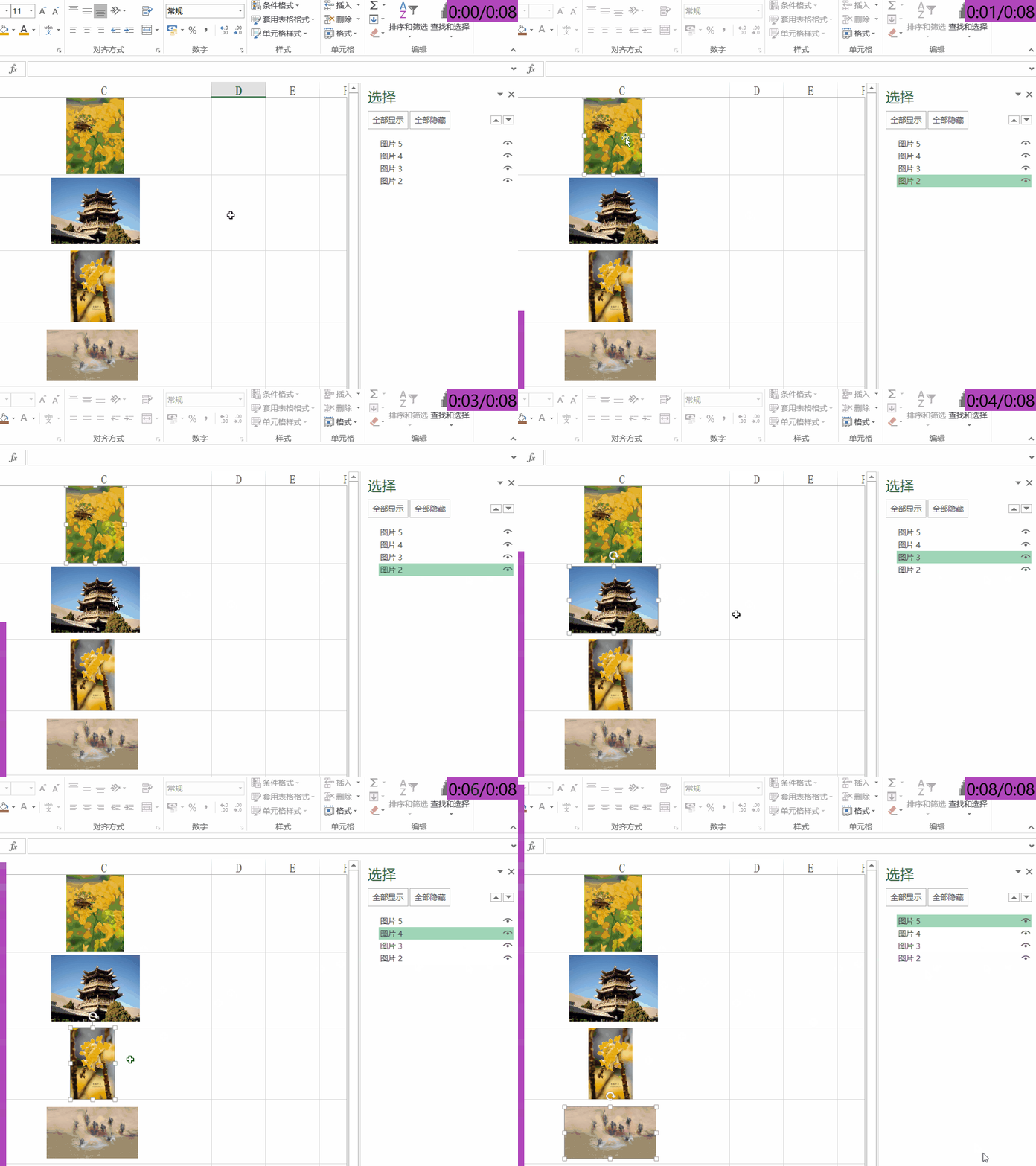
Excel如何暂时一键隐藏/显示所有图片或指定图片

4、Excel隐藏部分图片--点击隐藏/显示按钮。

确定完图片相对应的序号后,即可点击右边的“显示/隐藏”按钮,其中眼睛代表显示,横线代表隐藏。

Excel如何暂时一键隐藏/显示所有图片或指定图片

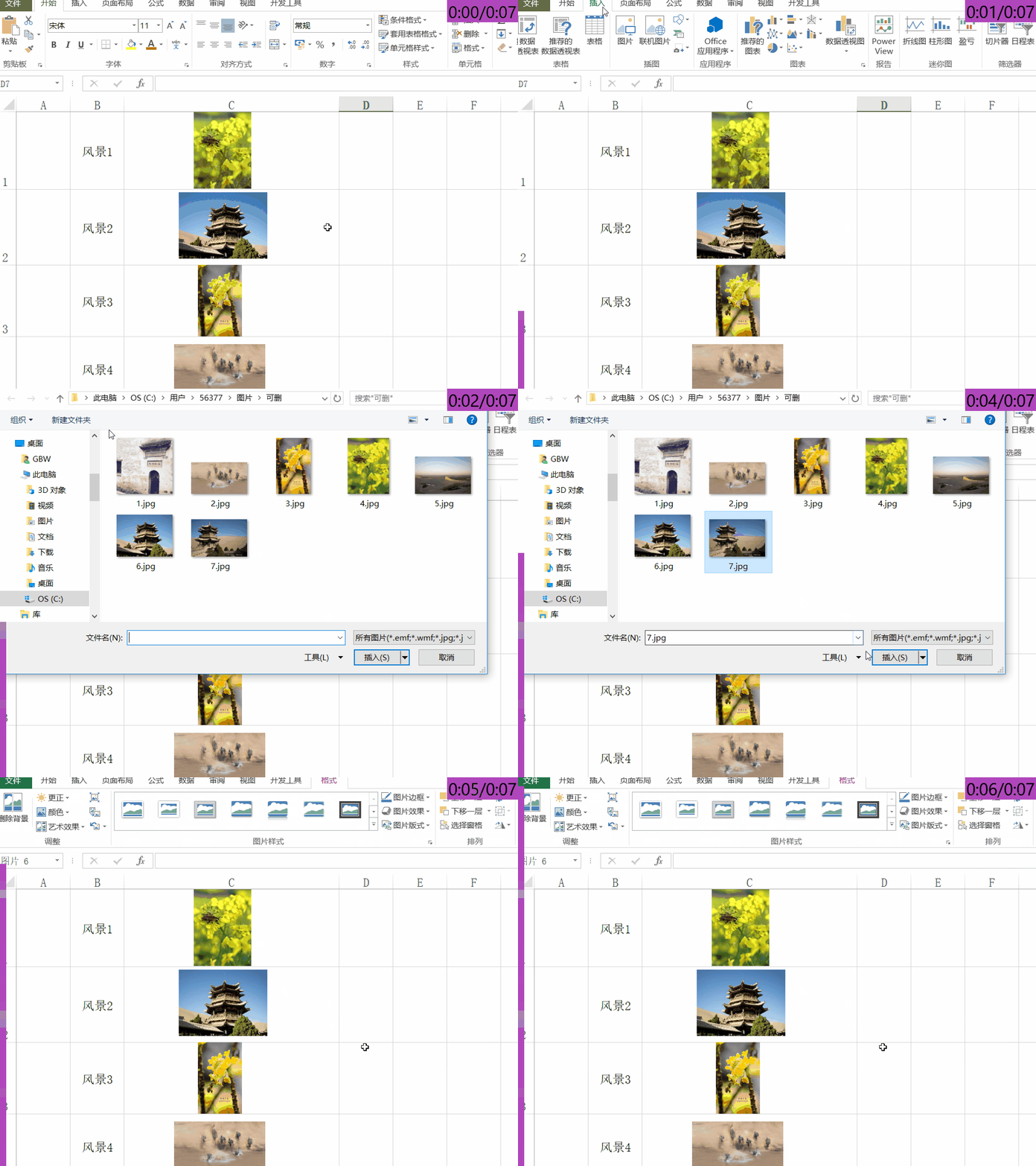
5、如果出现不能隐藏的图片怎么办?

如果点击“全部隐藏”时出现不能隐藏的图片,则说明该图片是复制粘贴来得,而不是“插入”→“图片”来的,所以导致Excel未给该图片分配序号,所以无法一键隐藏。

更多工作生活问题,参考如下教程:
Excel如何暂时一键隐藏/显示所有图片或指定图片

  • Excel 通过按钮实现图片的显示/隐藏
  • 如何在Excel选择时显示浮动工具栏
  • 如何使用Excel插入的对象功能呢?
  • excel如何调整图片大小?
  • Excel小技巧之拖动表格图片随单元格变化而变化
  • 热门搜索
    宁波旅游网 台湾旅游注意事项 甘南旅游地图 旅游天气 香港旅游地图 辽宁省旅游景点 丽江著名旅游景点 长白山天池旅游 四川旅游网站 巴塞罗那旅游攻略