word、excel、ppt文件图标显示异常解决办法

 时间:2026-02-12 09:11:09

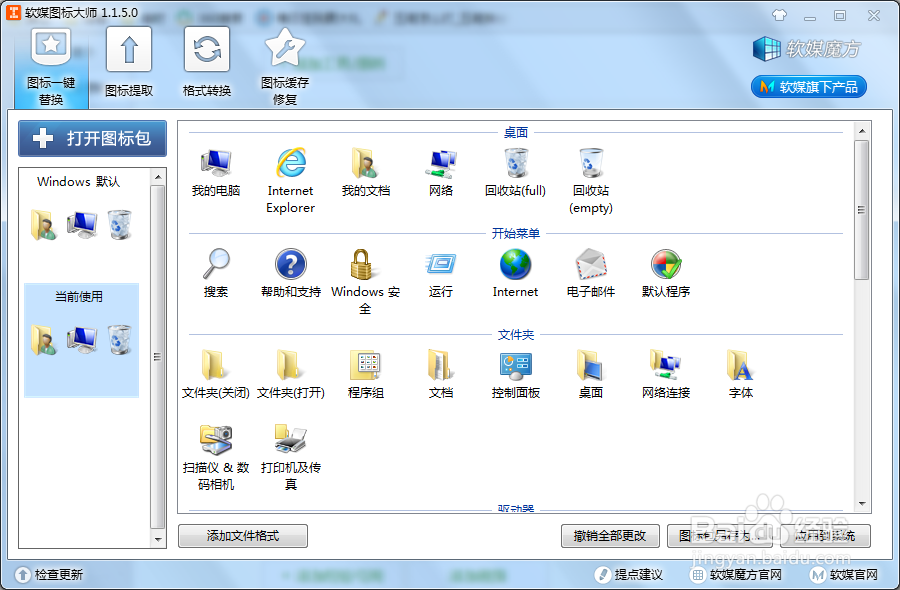
1、打开软媒魔方大师中的软媒图标大师1.1.5.0或更高版本。
word、excel、ppt文件图标显示异常解决办法

2、然后往下拖动滚动条到最底,看文件下有没有要更改的格式。

word、excel、ppt文件图标显示异常解决办法

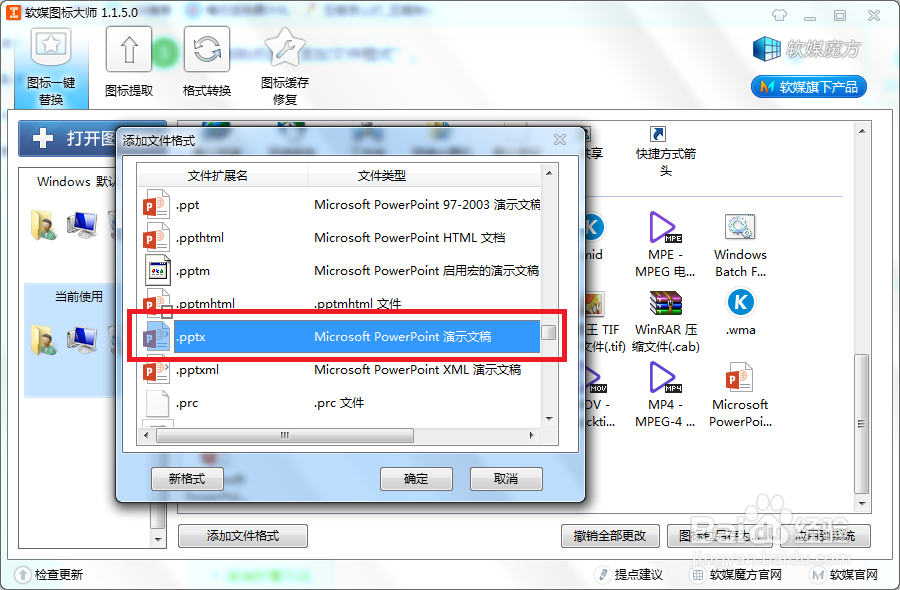
3、没有则点击“添加文件格式”,然后选择要更改的格式。

word、excel、ppt文件图标显示异常解决办法

4、以pptx为例。然后点击“确定”。

word、excel、ppt文件图标显示异常解决办法

5、然后在下方就可以看到刚刚选择的格式了,若未显示,请重新打开软媒图标大师即可。

word、excel、ppt文件图标显示异常解决办法

6、然后在要更改图标的格式上右击选择“更改图标”,然后选择“浏览”(若已经有图标了,则请忽视步骤 6、7、8、9)。

word、excel、ppt文件图标显示异常解决办法

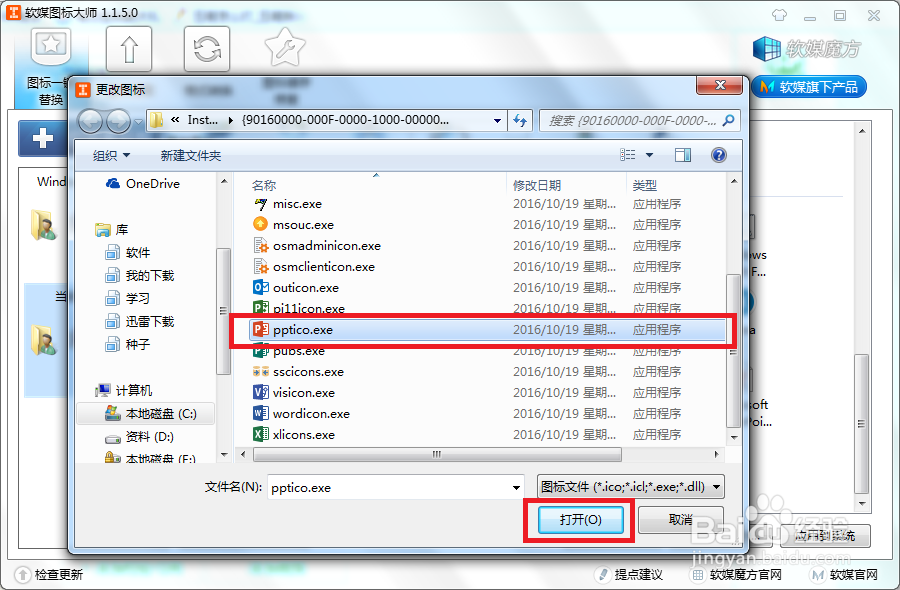
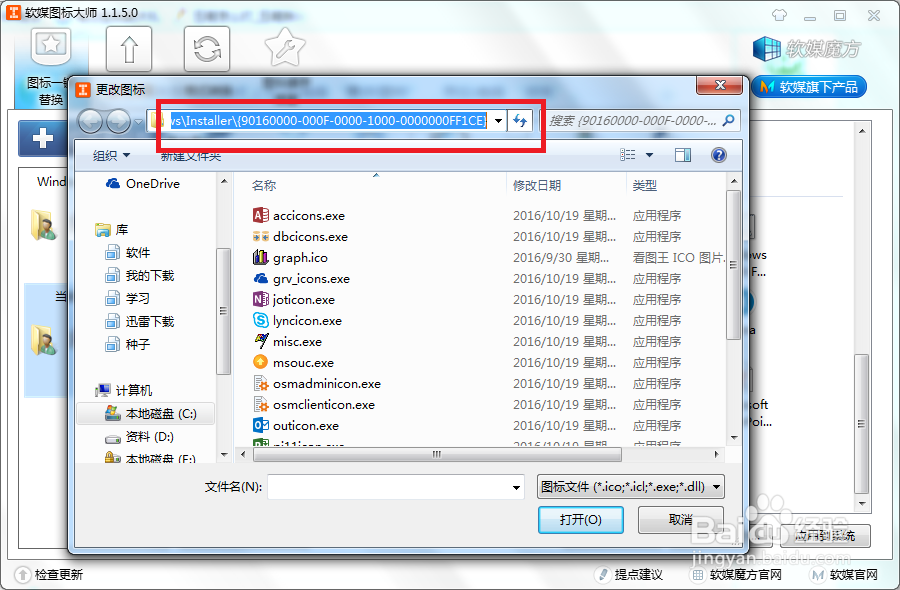
7、然后在地址栏输入“C:\Program Files\Microsoft Office\root\VFS\Windows\Installer\{90160000-000F-0000-1000-0000000FF1CE}”(不包括双引号)(其它电脑可能略有不同)。
word、excel、ppt文件图标显示异常解决办法

8、然后选择“pptico.exe”,点击“打开”。

word、excel、ppt文件图标显示异常解决办法

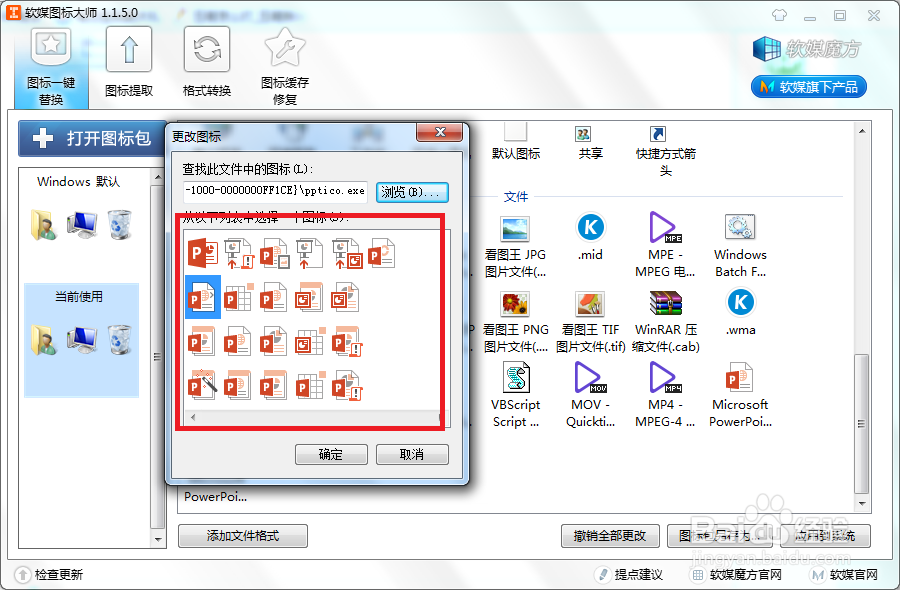
9、然后选择所要更改的图标,点击“确定”。

word、excel、ppt文件图标显示异常解决办法

10、最后,点击“应用到系统”,完成。

word、excel、ppt文件图标显示异常解决办法

  • 出发了朋友圈怎么发?
  • 小孩培养良好的用眼习惯
  • uc浏览器里面的pp助手能卸载或者关了吗?如果不能只能含泪卸载告别用
  • 今夜群星璀璨下一句
  • 什么是形象资金?形象资金怎么操作?
  • 热门搜索
    云南旅游要多少钱 辽源旅游景点大全 南昌旅游社 最好的旅游胜地 石林旅游 湖北在线旅游网 湖北旅游攻略自助游 邢台旅游区 天津旅游政务网 小品疯狂旅游团