1、首先要确定在你们手机里有iPhone自带的图书App

2、打开你想要转换的图片,选择更多,点击图书


3、进入图书界面后,点击选项图标,选择共享pdf却可


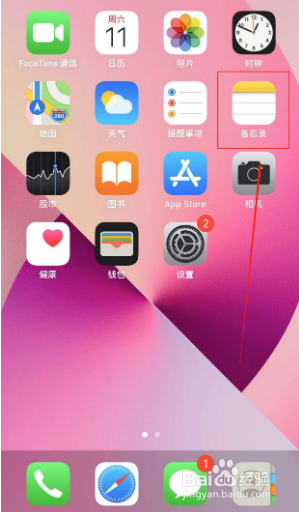
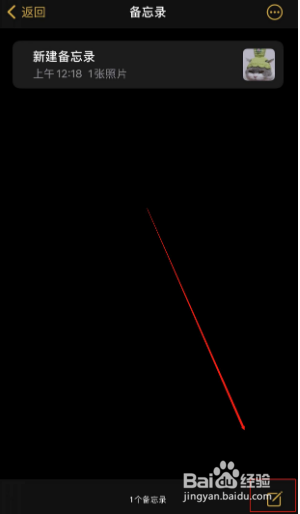
1、在手机桌面上,打开备忘录App,点击右下角的编辑图标
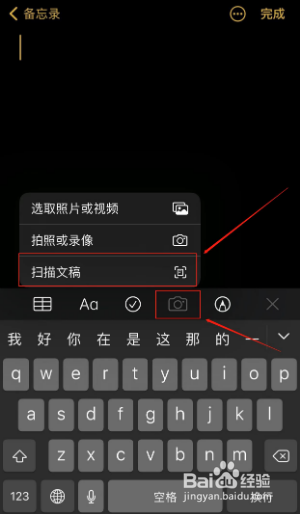
2、打开拍照图片,选择扫描文稿选项
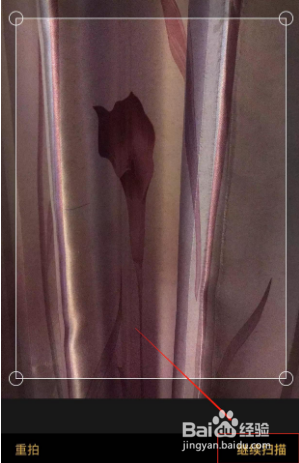
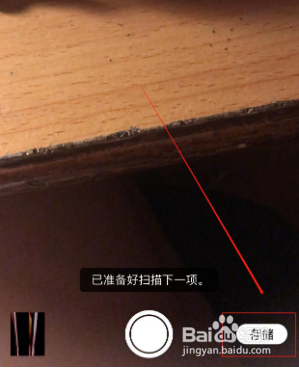
3、开启拍摄按钮,拖动小圆点调整扫描区域,点击继续扫描。完成后,点击右下角的存储
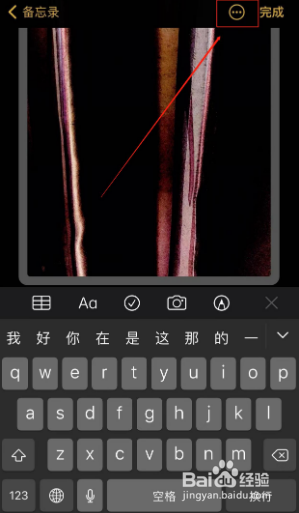
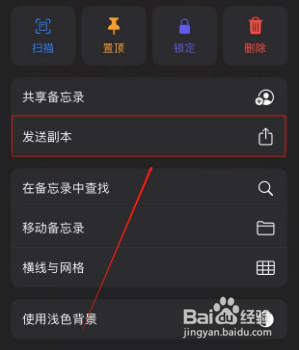
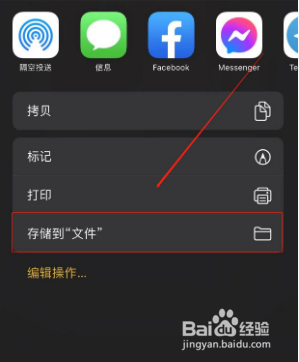
4、打开右上角的三点图标,选择发送副本,点击存储到文件选项,再点击存储即可
时间:2026-04-22 16:15:46
1、首先要确定在你们手机里有iPhone自带的图书App
2、打开你想要转换的图片,选择更多,点击图书
3、进入图书界面后,点击选项图标,选择共享pdf却可
1、在手机桌面上,打开备忘录App,点击右下角的编辑图标
2、打开拍照图片,选择扫描文稿选项
3、开启拍摄按钮,拖动小圆点调整扫描区域,点击继续扫描。完成后,点击右下角的存储
4、打开右上角的三点图标,选择发送副本,点击存储到文件选项,再点击存储即可
