ps切片工具切出来的图怎么保存

 时间:2026-04-22 17:05:44

1、打开ps

打开ps软件,点击文件,打开。

ps切片工具切出来的图怎么保存

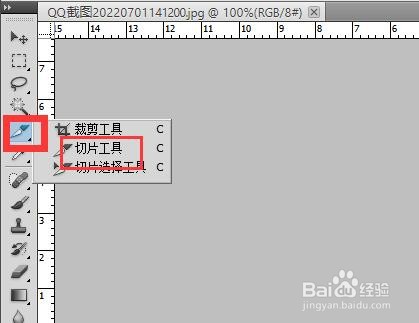
2、点击切片工具

打开需要裁剪的图片后,点击左侧导航裁剪工具,切片工具。

ps切片工具切出来的图怎么保存

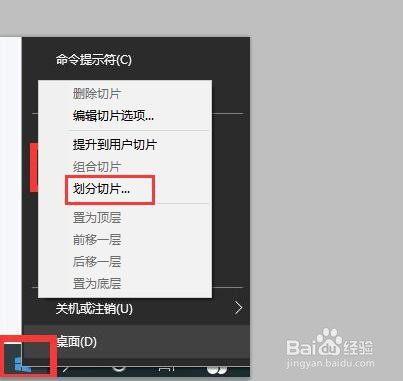
3、切片划分

点击切片工具后,右键点击图片,点击切片划分选项。

ps切片工具切出来的图怎么保存

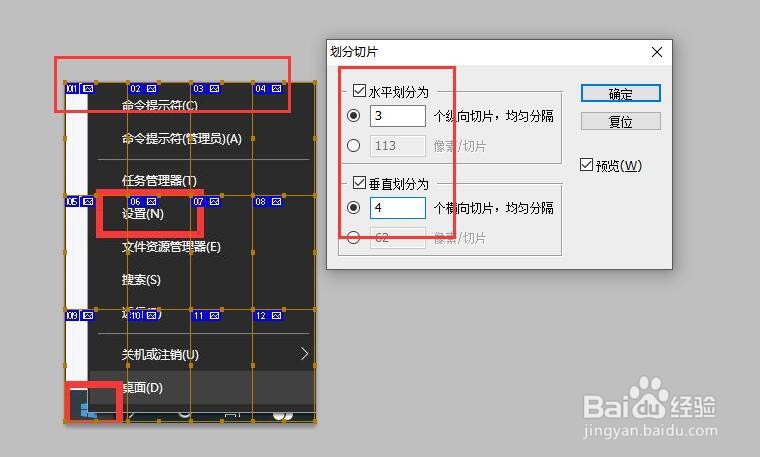
4、划分切片大小

点击切片划分后,按照需要选择水平还是垂直以及切成几片。

ps切片工具切出来的图怎么保存

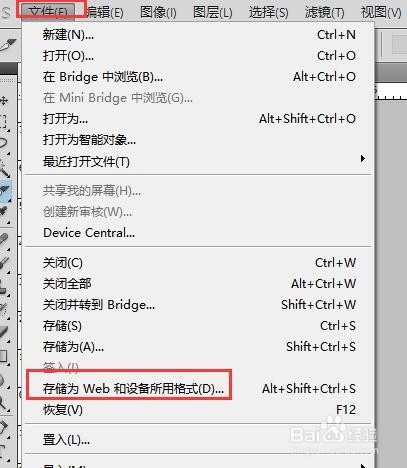
5、存储为web格式

切片划分完成后,再次点击文件,存储为web格式选项。
ps切片工具切出来的图怎么保存

6、点击存储

进入存储页面,在页面的左下角可以看到每张切片的大小,右上角可以调节切片的品质,点击页面下方的存储。

ps切片工具切出来的图怎么保存

7、打开切片文件夹

点击存储后,切片以文件夹的方式保存,打开文件夹即可看到每张切片。

ps切片工具切出来的图怎么保存

  • photoshop中切片工具的使用方法【切图】
  • ps怎么切图并保存
  • ps切片工具怎么用
  • ps切片工具怎么用
  • ps切片后怎么保存jpg
  • 热门搜索
    广州旅游景点一日游 贵州荔波旅游攻略 云南旅游新闻 关于加快发展旅游业的意见 桂林旅游游记 春节去哪旅游好 阳江闸坡旅游攻略 北京房山旅游景点大全 北京旅游地图高清版 文明旅游活动方案