1,首先,将要发送的照片放到一个文件夹中,然后右键点击文件夹。
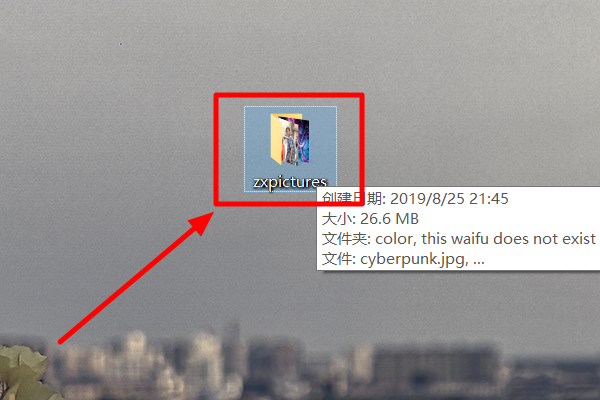
2,点击之后,会弹出菜单,在弹出的菜单中选择“添加到xxx.rar”一项。

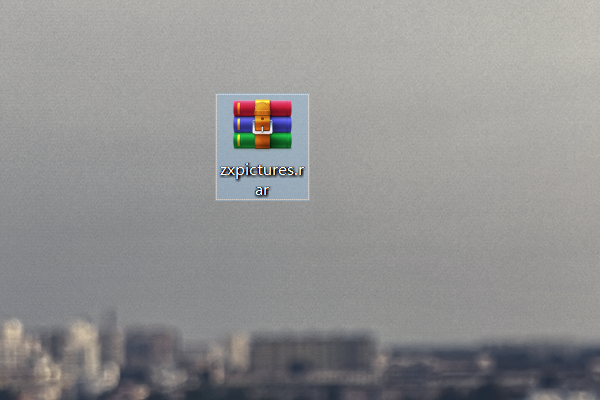
3,点击之后,等待系统压缩文件,就会出现一和文件夹同名的压缩包。
4,此时,打开qq邮箱,点击右上角的“写信”按钮。

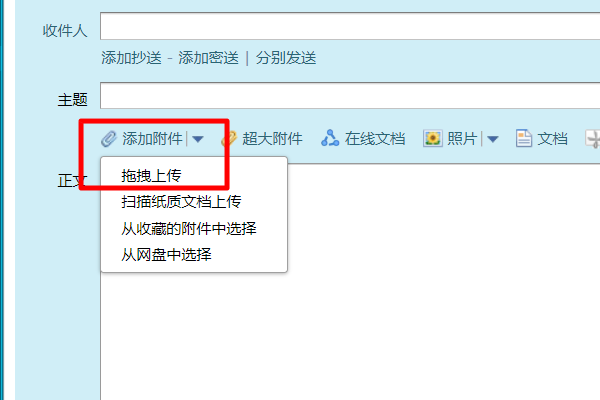
5,在填写好收件人邮箱和主题之后,点击“添加附件”按钮,并选择“拖拽上传”,将刚才的压缩包上传至QQ邮箱。
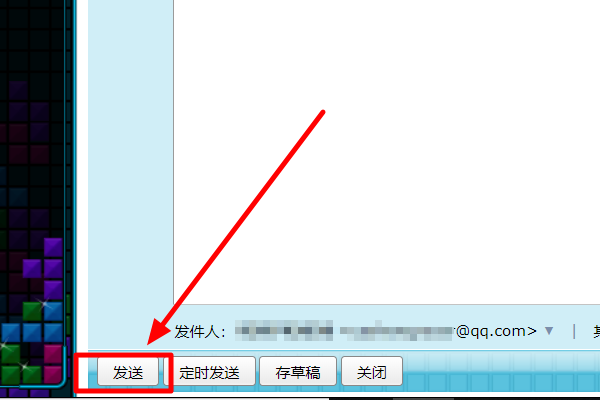
6,压缩包上传好之后,再点击右下角的“发送”按钮,即可发送照片的压缩包。
时间:2026-05-07 01:33:07
1,首先,将要发送的照片放到一个文件夹中,然后右键点击文件夹。
2,点击之后,会弹出菜单,在弹出的菜单中选择“添加到xxx.rar”一项。
3,点击之后,等待系统压缩文件,就会出现一和文件夹同名的压缩包。
4,此时,打开qq邮箱,点击右上角的“写信”按钮。
5,在填写好收件人邮箱和主题之后,点击“添加附件”按钮,并选择“拖拽上传”,将刚才的压缩包上传至QQ邮箱。
6,压缩包上传好之后,再点击右下角的“发送”按钮,即可发送照片的压缩包。
