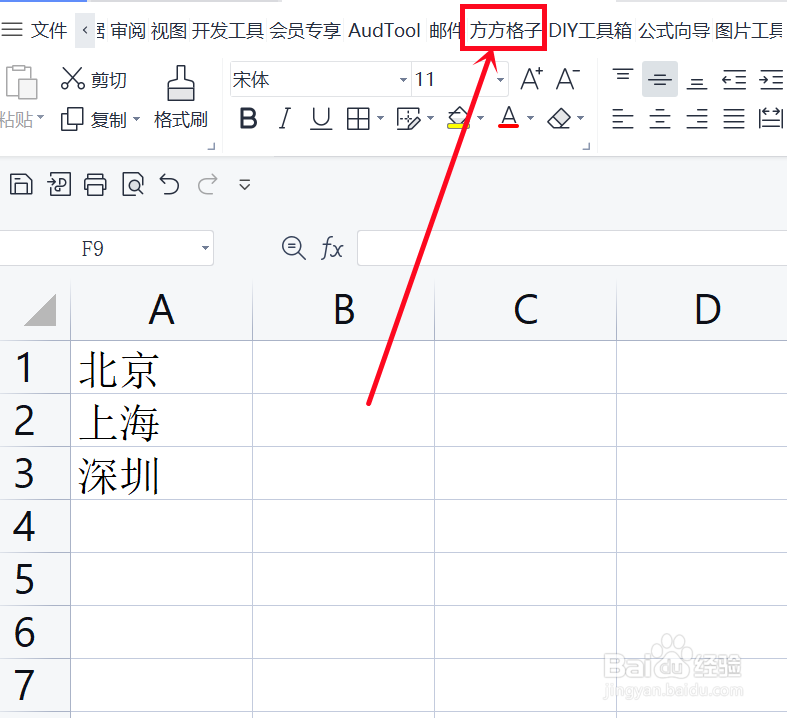
1、该例中,需要合并三个城市的单元格(A1:A3)并保留其内容
点击“方方格子”选项卡
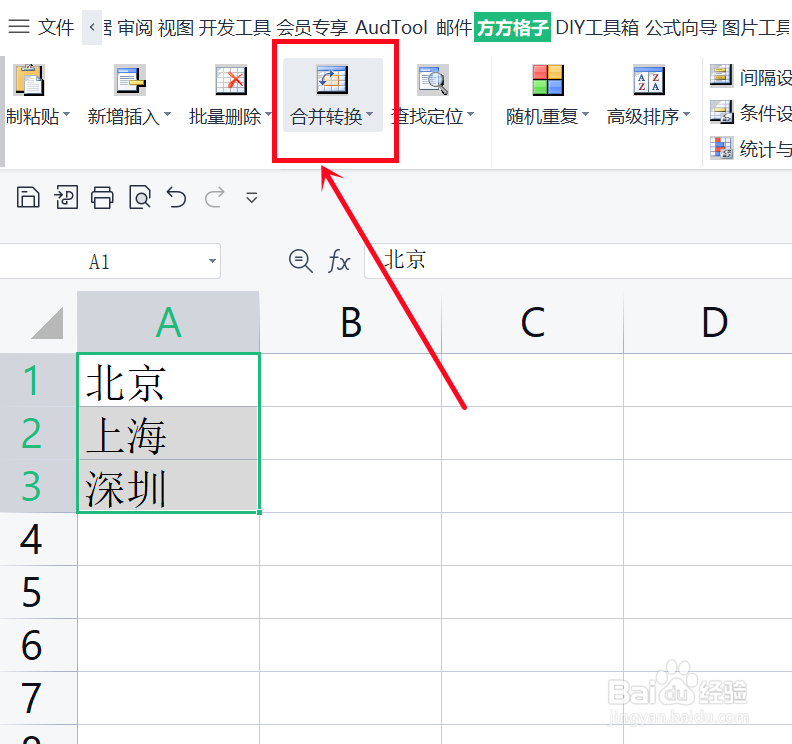
2、选中需要进行合并的单元格区域,这里选中A1:A3

3、点击 合并转换
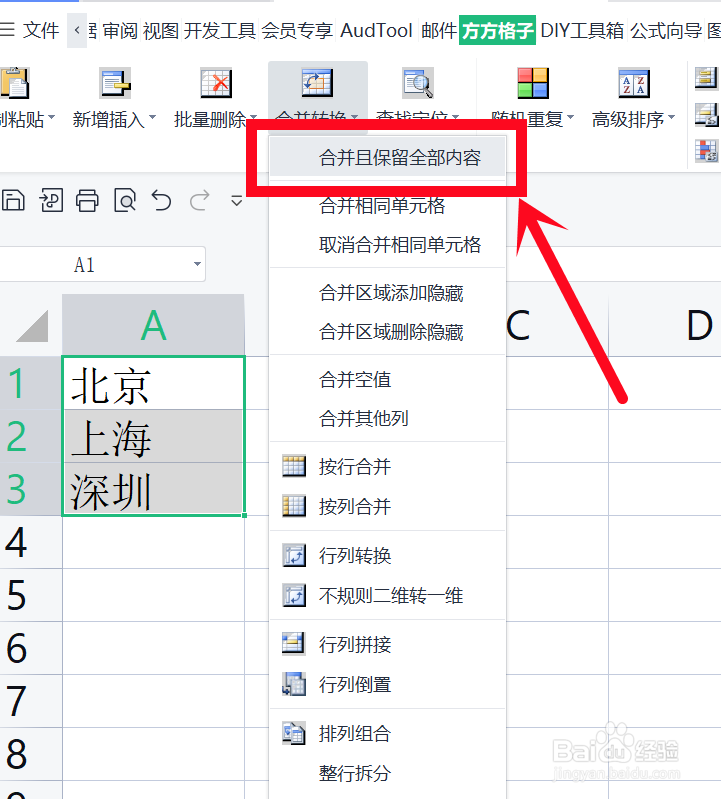
4、然后会弹出一个下拉菜单,点击 合并且保留全部内容
5、选中 全部合并,点击 确定

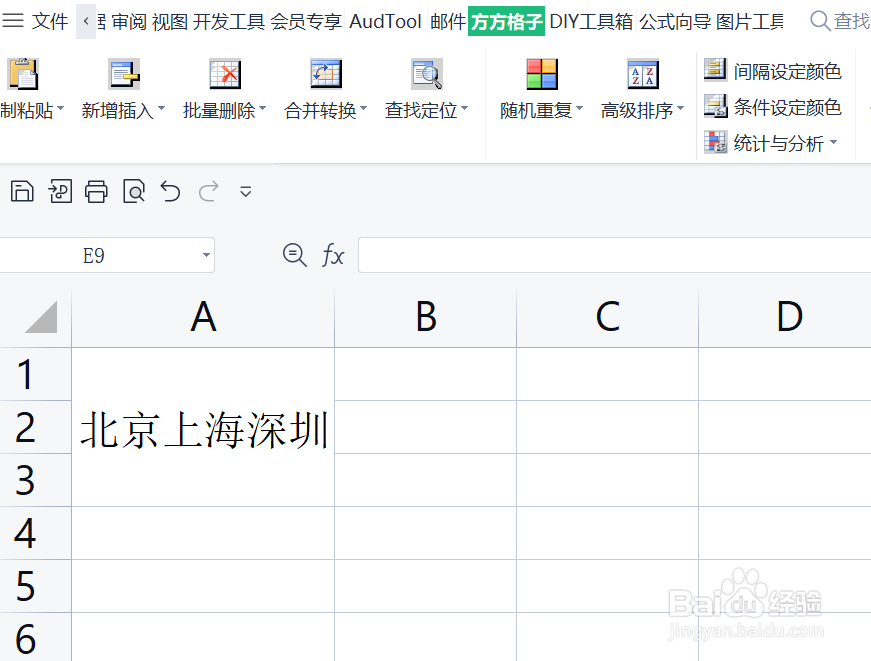
6、点击 确定 后,可以看到所有单元格合并后内容都在
时间:2026-04-24 00:18:52
1、该例中,需要合并三个城市的单元格(A1:A3)并保留其内容
点击“方方格子”选项卡
2、选中需要进行合并的单元格区域,这里选中A1:A3
3、点击 合并转换
4、然后会弹出一个下拉菜单,点击 合并且保留全部内容
5、选中 全部合并,点击 确定
6、点击 确定 后,可以看到所有单元格合并后内容都在
