win10系统开机提示无法启动SENS服务怎么办

 时间:2026-02-15 12:12:18

1、第一步我们首先需要知道SENS服务是一个系统事件通知服务,全称是System Event Notification Service,下面来解决无法启动的问题,按win+R键打开运行,输入services.msc,如下图所示:

win10系统开机提示无法启动SENS服务怎么办

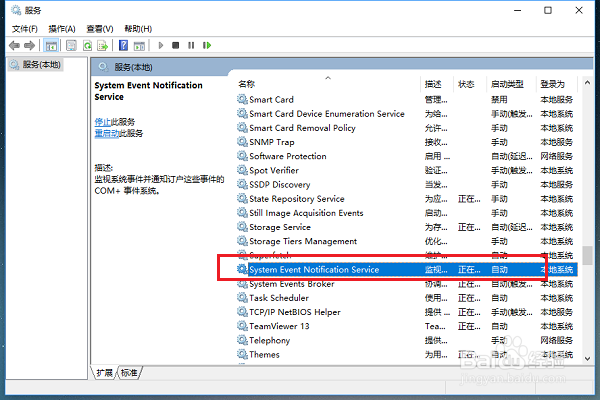
2、第二步点击确定,进去系统服务之后,找到System Event Notification Service服务,双击进去,如下图所示:
win10系统开机提示无法启动SENS服务怎么办

3、第三步进去之后,将启动类型设置为自动,然后进行启动服务,点击确定就完成了,如下图所示:

win10系统开机提示无法启动SENS服务怎么办

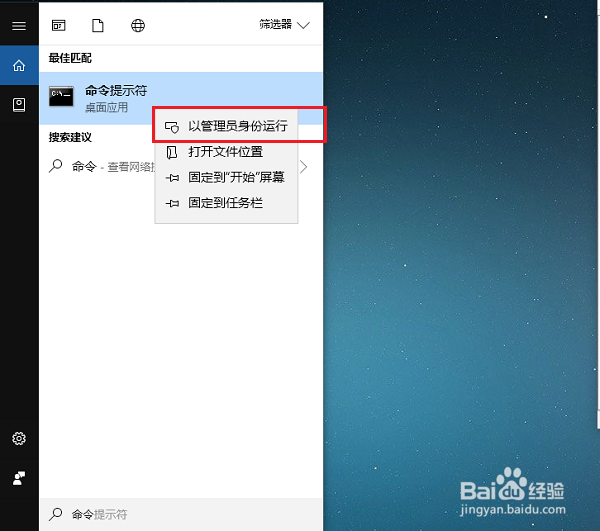
1、第一步在win10系统任务栏搜索框中,输入命令提示符,搜索到之后,鼠标右键以管理员身份运行,如下图所示:
win10系统开机提示无法启动SENS服务怎么办

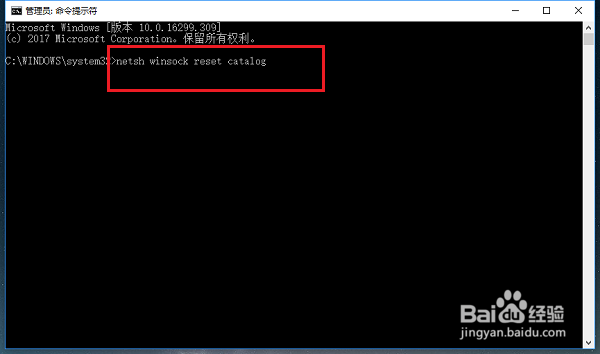
2、第二步进去命令提示符之后,输入“netsh winsock reset catalog”命令,如下图所示:
win10系统开机提示无法启动SENS服务怎么办

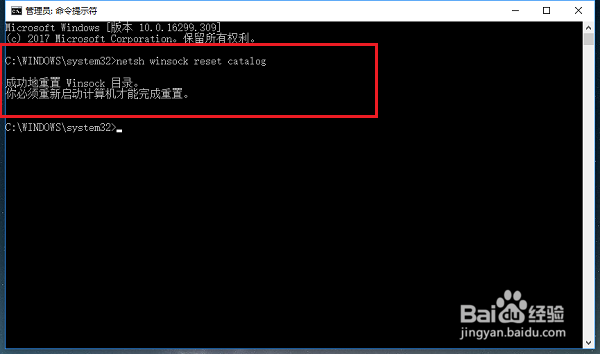
3、第三步按回车键之后,进行重置windows目录,然后重启计算机就完成了,如下图所示:
win10系统开机提示无法启动SENS服务怎么办

  • win10分辨率灰色的调不了怎么解决
  • win10电脑分辨率调不了怎么回事
  • win10分辨率怎么调
  • Win7电脑怎么设置高性能模式?
  • Win10系统电脑不能全屏显示怎么解决?
  • 热门搜索
    平凉旅游 沙坡头旅游攻略 平顶山旅游 旅游文章 天津 旅游 澳大利亚旅游景点 兰州旅游景点大全 暨南大学深圳旅游学院 西柏坡旅游 日本旅游购物清单