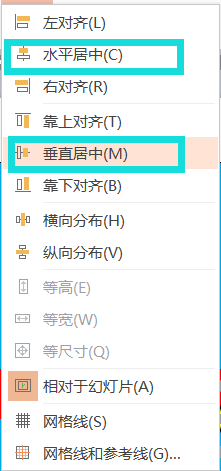
1、首先选中图形,选择“绘图工具”-“对齐”-“相对于幻灯片”
注意这里一定要选择“相对于幻灯片”,否则将找不到参照物对齐。


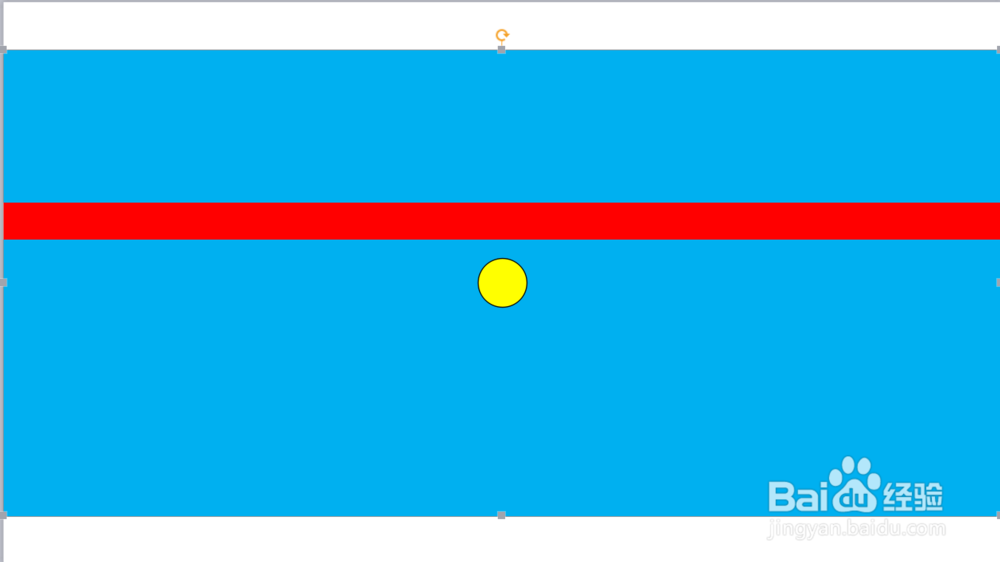
2、接着根据自己需要对齐的情况选择对齐的方式,此处我是需要让黄色的球在PPT中水平居中。


3、如果需要图形居于整个PPT的正中间位置,可以选择“水平居中”后再选择“垂直居中”
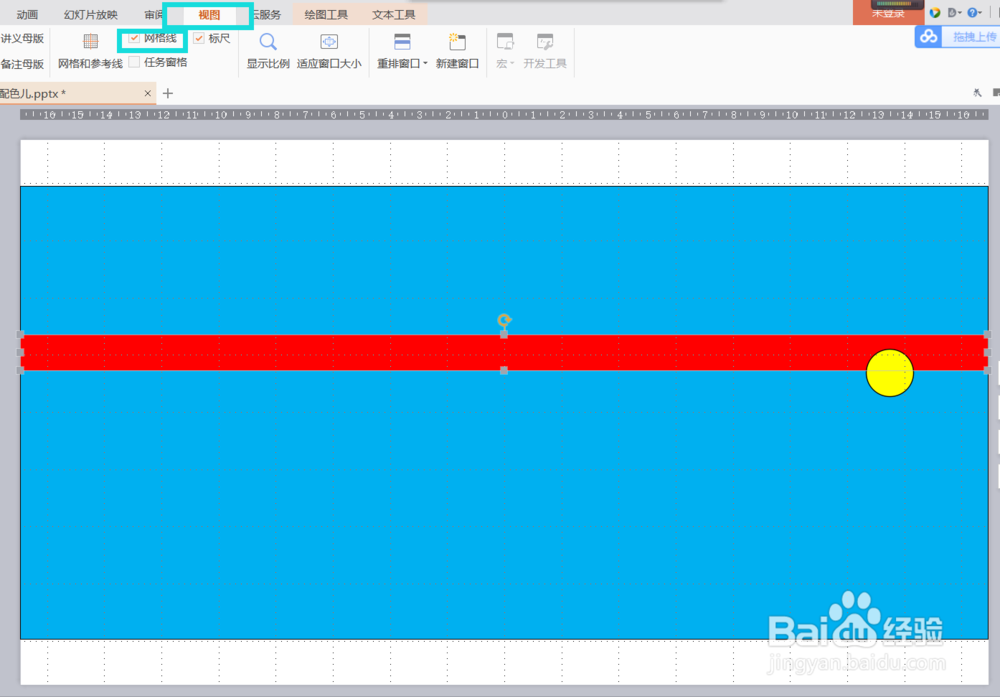
1、选择“视图”-勾选“网格线”,PPT中将会出现数量辅助线
2、可以根据需要,对网格线的疏密进行调整
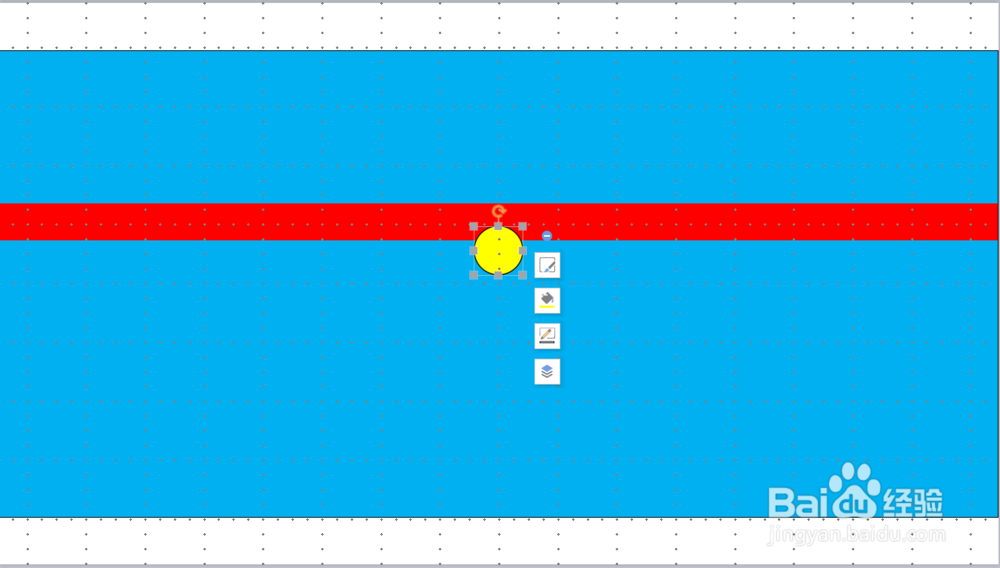
3、然后手动将图形移至需要的位置

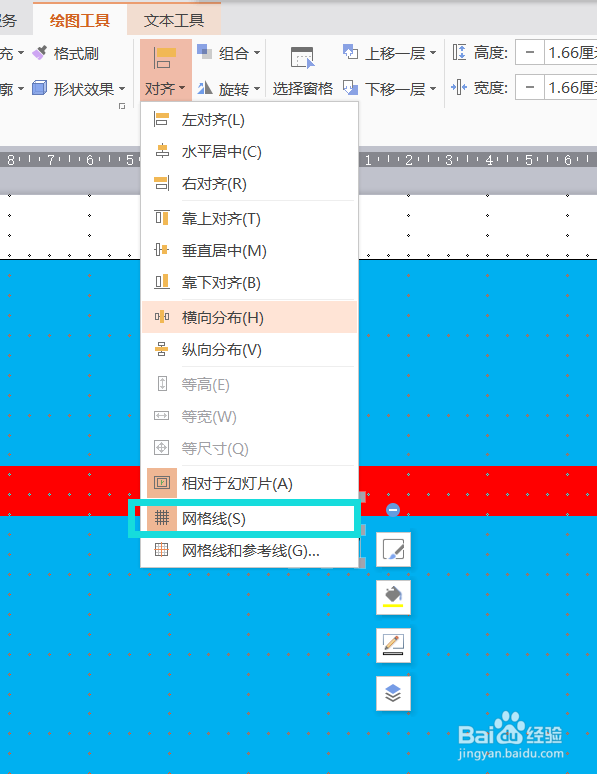
4、此外,在绘图工具中也可以找到“网格线”的设置
时间:2026-04-29 16:16:22
1、首先选中图形,选择“绘图工具”-“对齐”-“相对于幻灯片”
注意这里一定要选择“相对于幻灯片”,否则将找不到参照物对齐。
2、接着根据自己需要对齐的情况选择对齐的方式,此处我是需要让黄色的球在PPT中水平居中。
3、如果需要图形居于整个PPT的正中间位置,可以选择“水平居中”后再选择“垂直居中”
1、选择“视图”-勾选“网格线”,PPT中将会出现数量辅助线
2、可以根据需要,对网格线的疏密进行调整
3、然后手动将图形移至需要的位置
4、此外,在绘图工具中也可以找到“网格线”的设置
