1、win10电脑中,左下角搜索图标右侧会看到一个圆圈的图标,把鼠标放上去,会看到这个图标是cortana的图标
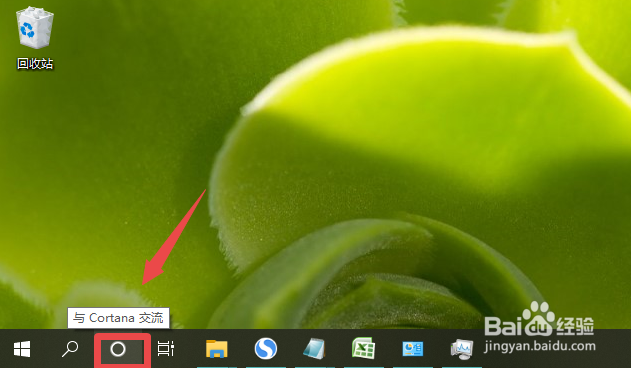
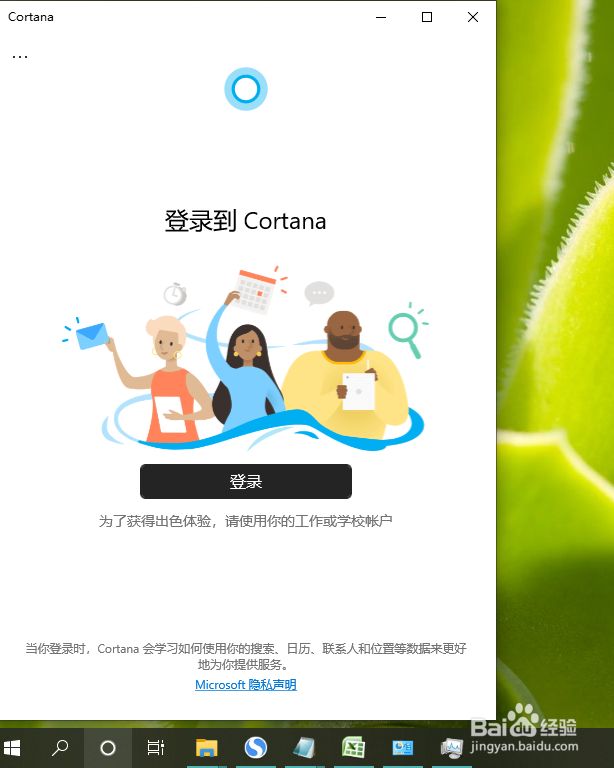
2、点击这个图标,会发现需要进行登录
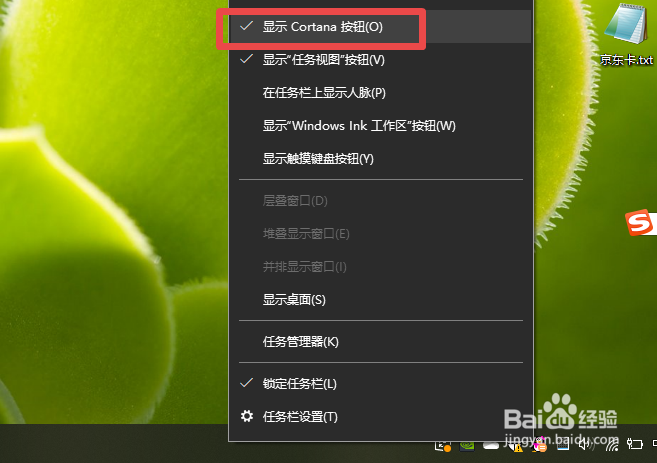
3、觉得并不需要使用cortana,所以不希望在任务栏左下方显示,可以右击cortana图标,会发现“显示Cortana按钮”处于勾选状态,所以会显示在任务栏

4、可以点击下“显示Cortana按钮”,取消勾选,这个按钮图标就不会显示在底部任务栏了

5、后续如果想要恢复显示这个图标的话,只需要右击底部任务栏任意空白位置,重新点击勾选“显示Cortana按钮”即可
6、总结
1、左下角搜索图标右侧会看到一个圆圈的图标,把鼠标放上去,会看到这个图标是cortana的图标
2、右击cortana图标,点击“显示Cortana按钮”,取消勾选,这个按钮图标就不会显示在底部任务栏了
3、后续如果想要恢复显示这个图标的话,只需要右击底部任务栏任意空白位置,重新点击勾选“显示Cortana按钮”即可
