PS通道抠树枝

 时间:2026-02-15 19:52:14

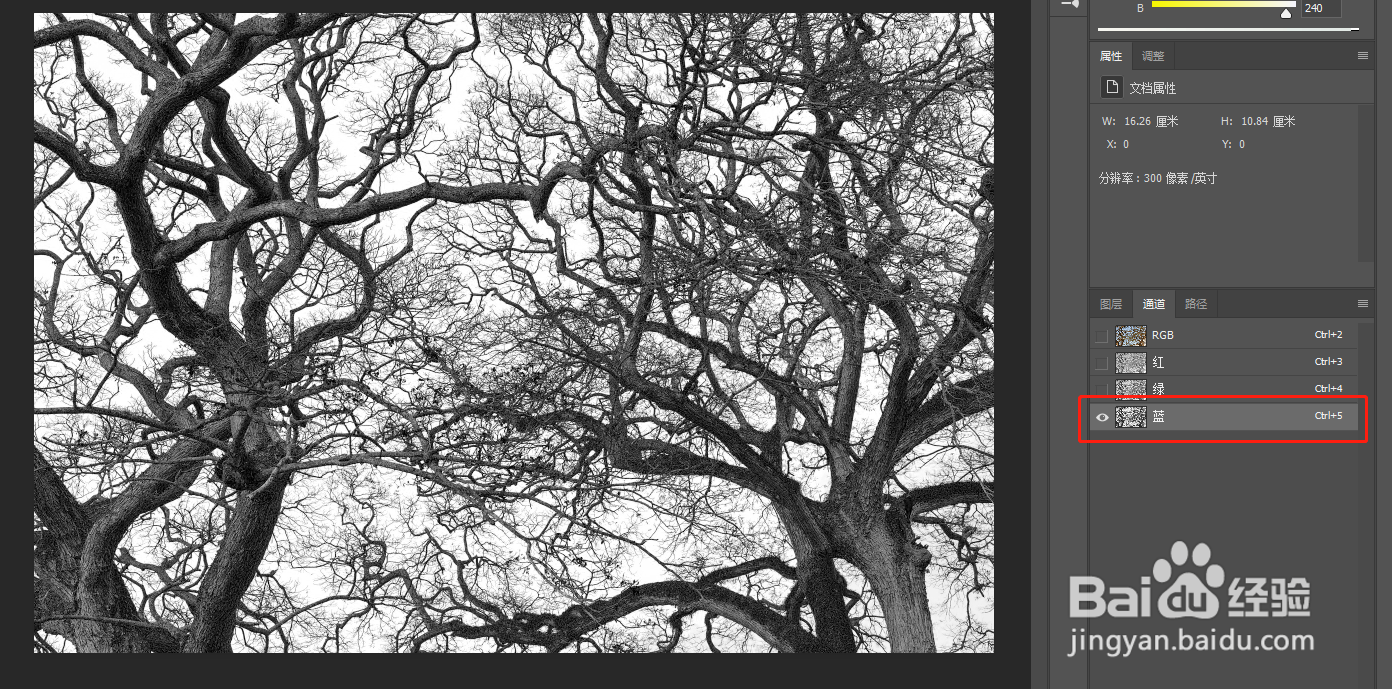
1、首先打开PS软件,打开树枝素材图;

PS通道抠树枝

2、点击选择一个颜色较黑的通道,如图所示;

PS通道抠树枝

3、点击蓝色通道,拖动到右下角小图标这里,拷贝一个通道,如图所示;

PS通道抠树枝

4、再点击左上角的图像-调整-色阶,利用色阶将黑色部分调更黑,白色调更白,如图所示;

PS通道抠树枝

PS通道抠树枝

5、点击键盘上的Ctrl键+拷贝的蓝色通道图标,这样树枝就被选中了(若是选的白色区域,我们可以点击ctrl+shift+I反向);

PS通道抠树枝

6、再回到图层,Ctrl+J复制一个背景图层,将原背景图层隐藏,新建一个图层,如图所示;

PS通道抠树枝

PS通道抠树枝

7、然后再给图层填充颜色,Ctrl+D取消选区,树枝就抠出来了。

PS通道抠树枝

PS通道抠树枝

PS通道抠树枝

PS通道抠树枝

  • ps怎么放大图片
  • ps仿制图章工具怎么用
  • ps怎么旋转图片方向
  • 如何在PS中将一个图片放到另一个图片中?
  • PS图层中如何导入图片
  • 热门搜索
    冬季九寨沟旅游攻略 厦门鼓浪屿旅游景点 香港澳门旅游攻略 丝绸之路旅游 重庆旅游百事通 来宾旅游 上海到济州岛旅游 台湾旅游地图 名古屋旅游 东营旅游景点大全