Excel表格中怎样输入带分数

 时间:2026-02-15 20:18:22

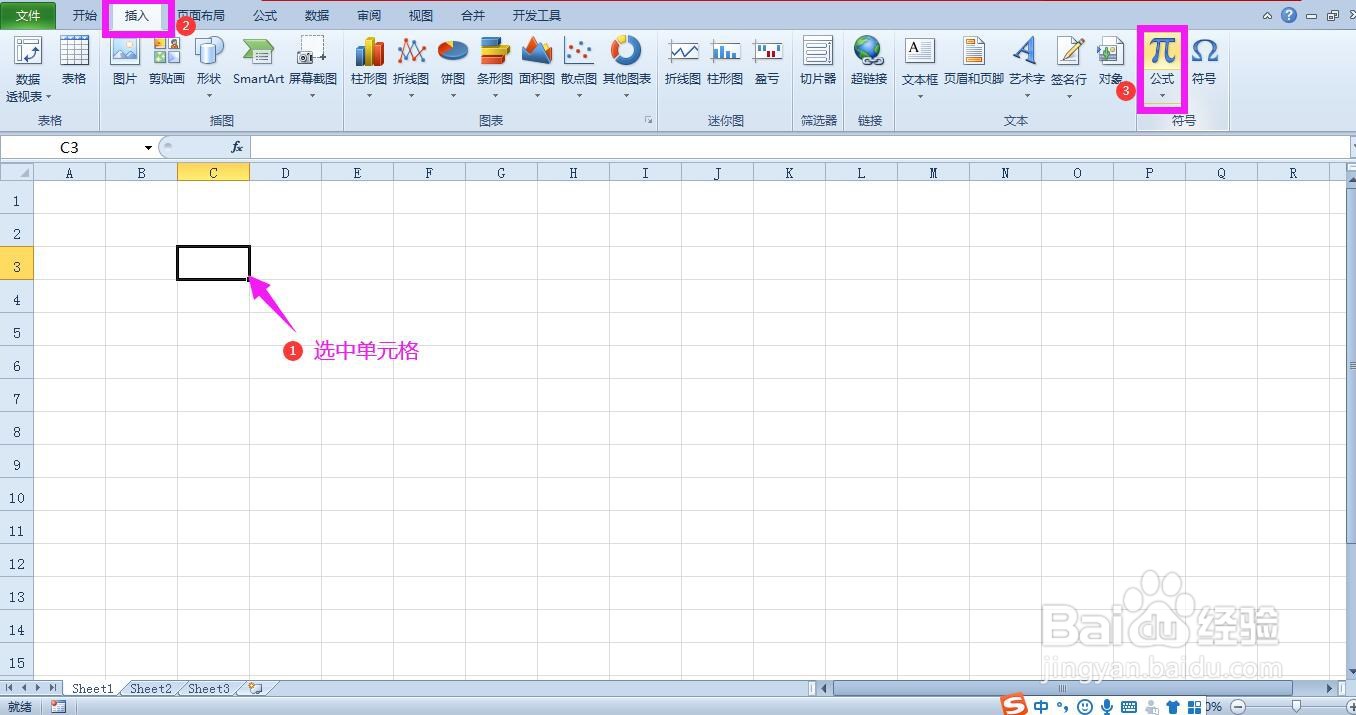
1、选中单元格,点击激称互表格编辑区域上方菜单栏中的插入,在符号选项区域,点击“公式”,即可看到出现宋怕一个文本框,显示“在此处键入公式”。

Excel表格中怎样输入带分数

Excel表格中怎样输入带分数

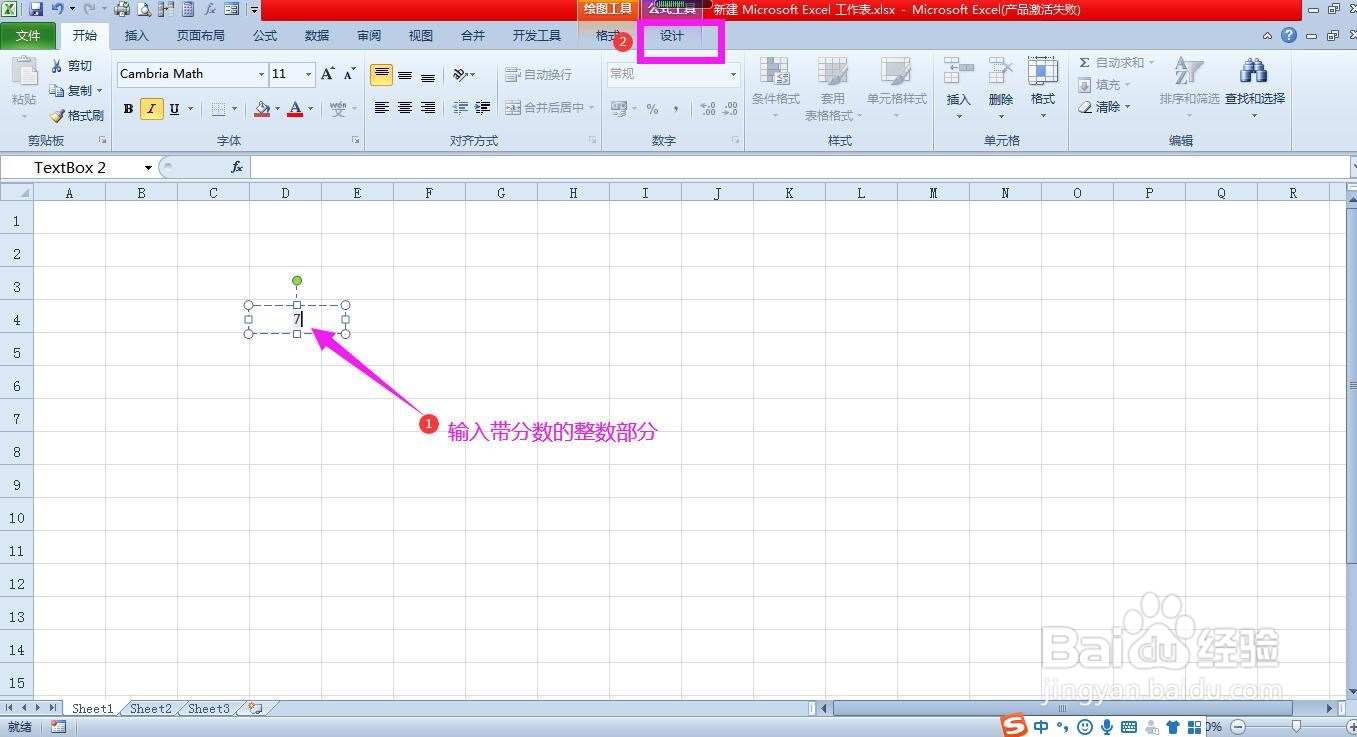
2、点击“在此处键入公式”,在文本框中耕处输入带分数的整数部分,这里输入7,点击上方公式工具中的“设计”。
Excel表格中怎样输入带分数

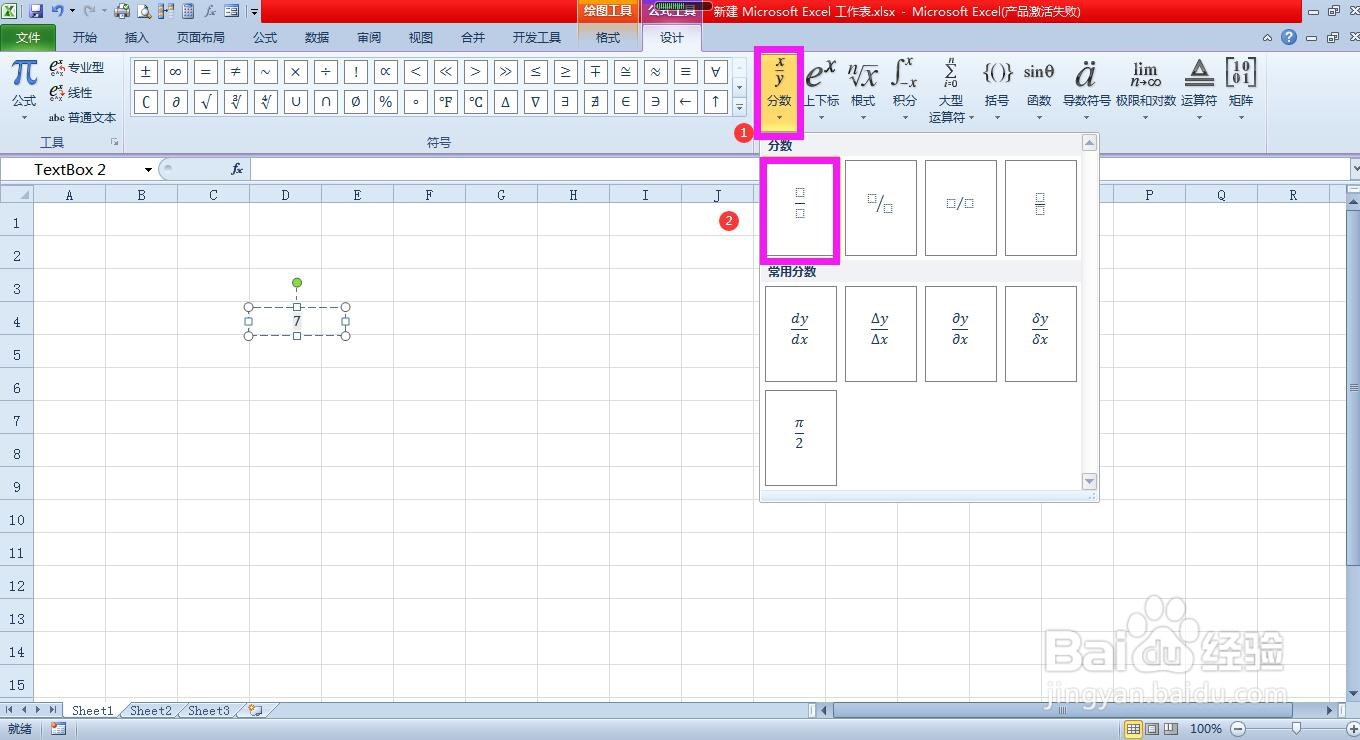
3、在设计选项中点击“分数”图标的下拉箭头,在常用分数样式中,选择第一种分子分母的样式。可以看到文本框内7的旁边出现了如下图所示的方框。
Excel表格中怎样输入带分数

Excel表格中怎样输入带分数

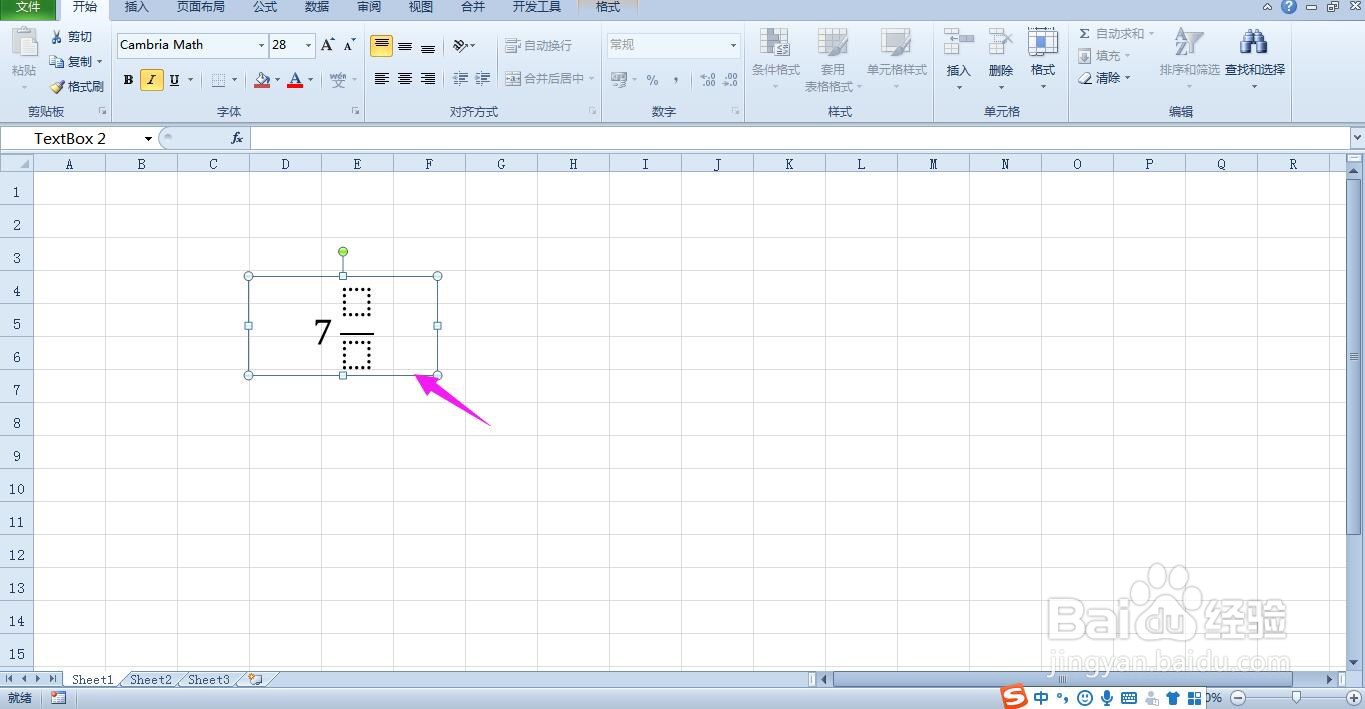
4、分别点击下面的方框和上面的方框,输入分母和分子,这里下面方框中输入5,上面方框中输入3,这样带分数就输入完成了。

Excel表格中怎样输入带分数

Excel表格中怎样输入带分数

5、怎样将带分数拖到单元格内呢,点击边框,待光标变成十字交叉的箭头时,可以拖动文本框到相应的单元格中。

Excel表格中怎样输入带分数

6、总结:

插入-->符号:公式-->分数:选择样式-->输入分子分母-->拖动到单元格.

Excel表格中怎样输入带分数

  • excel中分数如何输入
  • Excel表格中怎样输入分数
  • excel分数怎么打
  • excel表格里如何打出分数
  • excel里面打分数的两个方法
  • 热门搜索
    旅游公司排名 华东五市旅游线路 广东旅游景点 旅游度假 深圳周边旅游 滨州旅游 南昌旅游攻略 曼谷旅游 旅游线路推荐 哈尔滨旅游景点