1、打开快手。

2、快手打开之后是发现页面,然后点击左上角的项目栏标志。


3、打开之后显示项目栏。

4、点击你的头像。

5、打开了你的作品页面。

6、再次点击你的头像或者点击旁边的编辑资料。
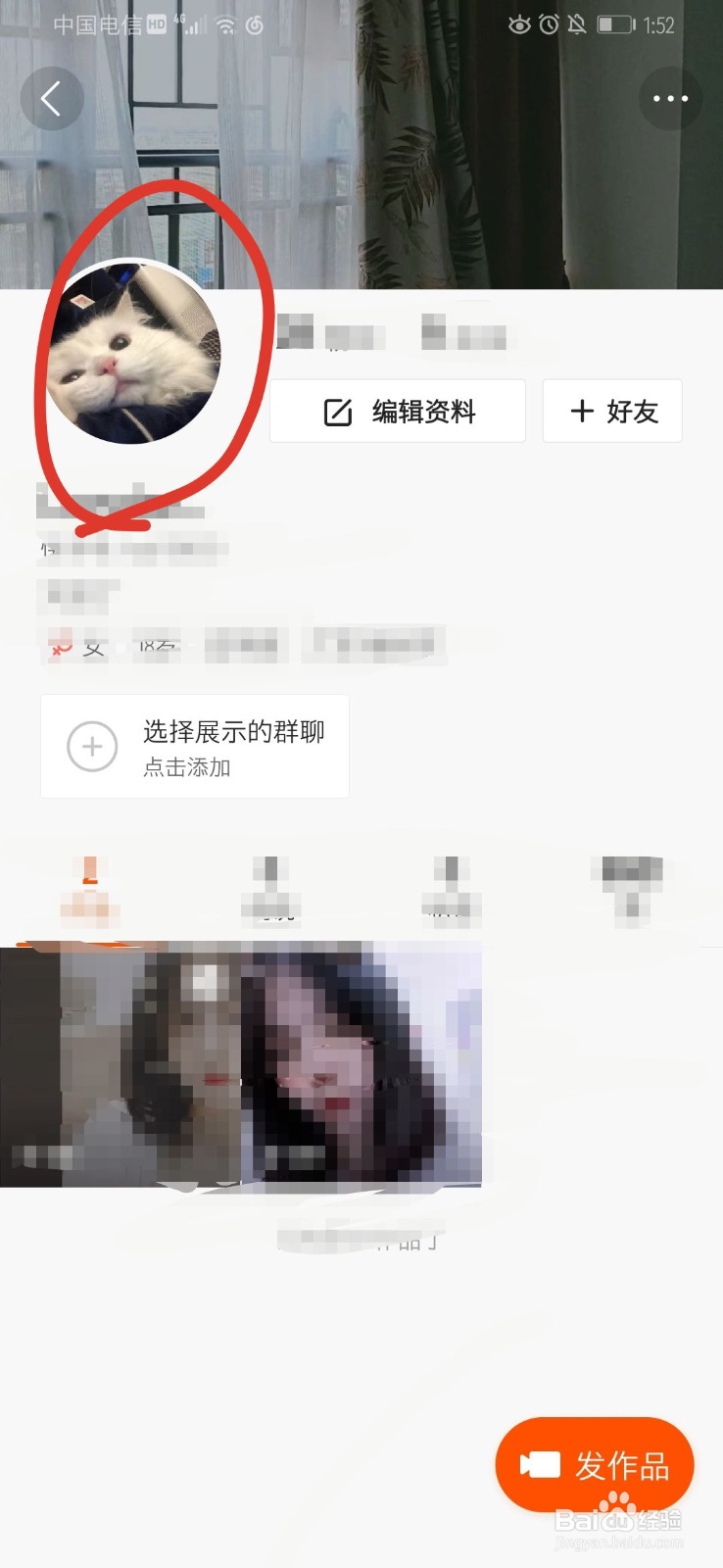
7、然后打开了编辑资料页面,点击头像那一栏。

8、打开个人头像之后点击下方更换头像。
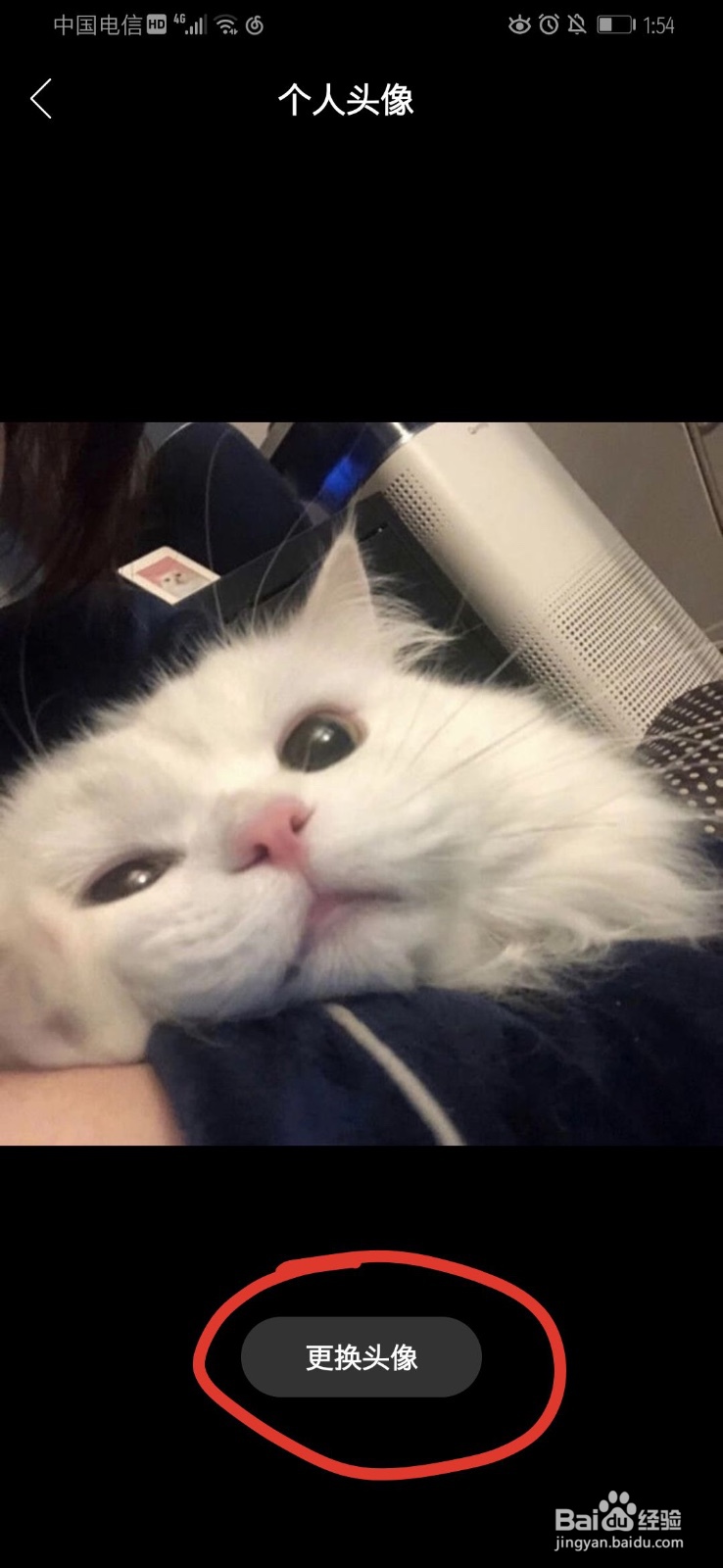

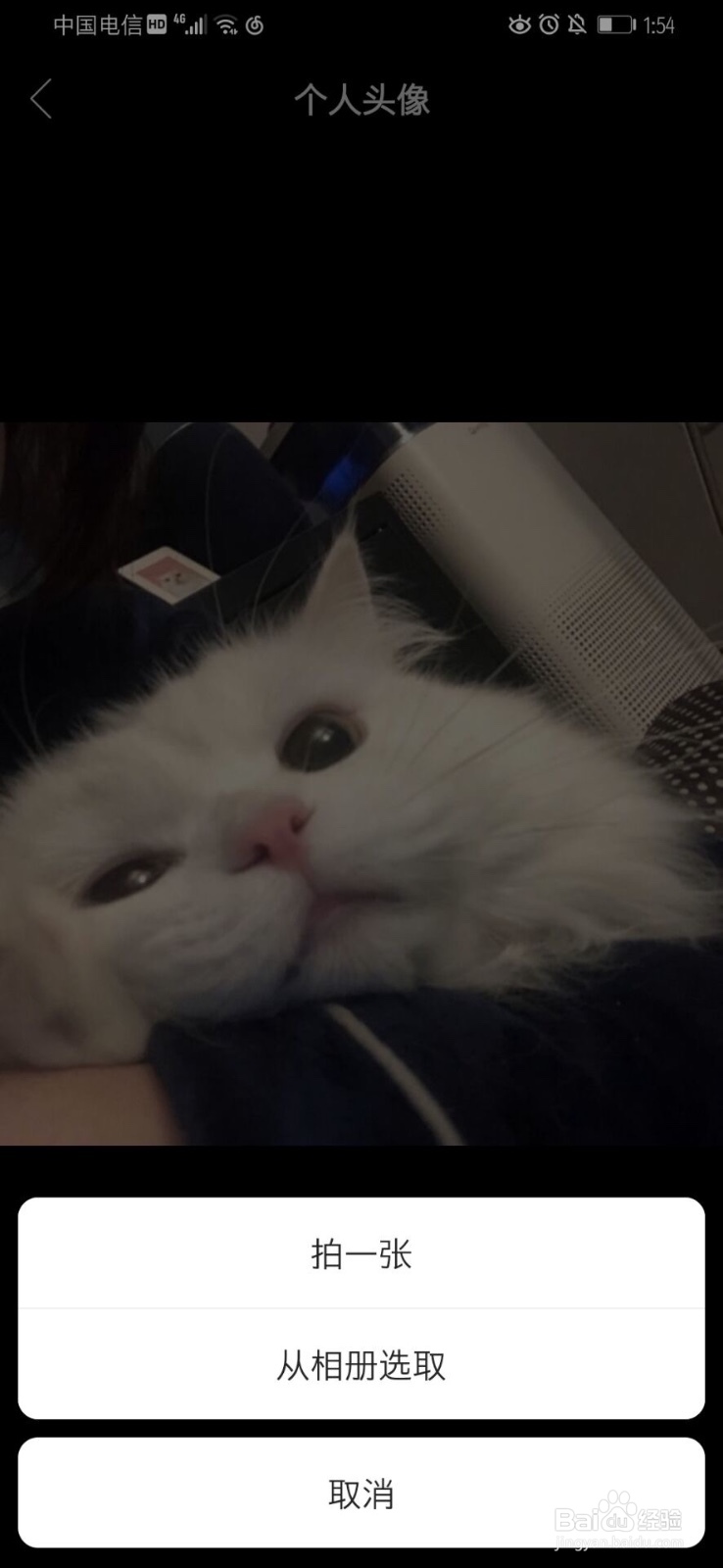
9、您可以选择拍一张,或者从相册中选取。
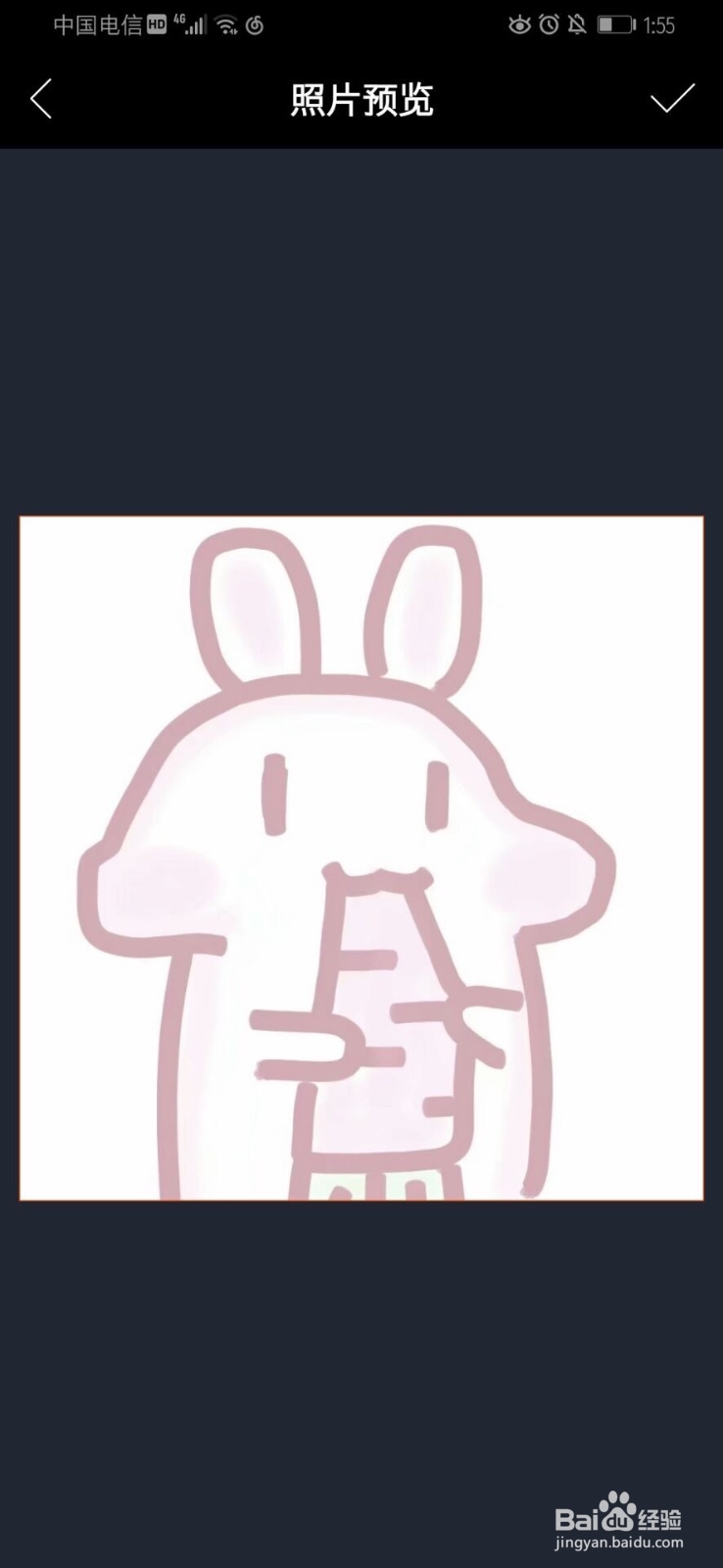
10、选择之后你可以移动或者缩放图片图片预览是你要节选的满意的话,就可以按右上角的对号。
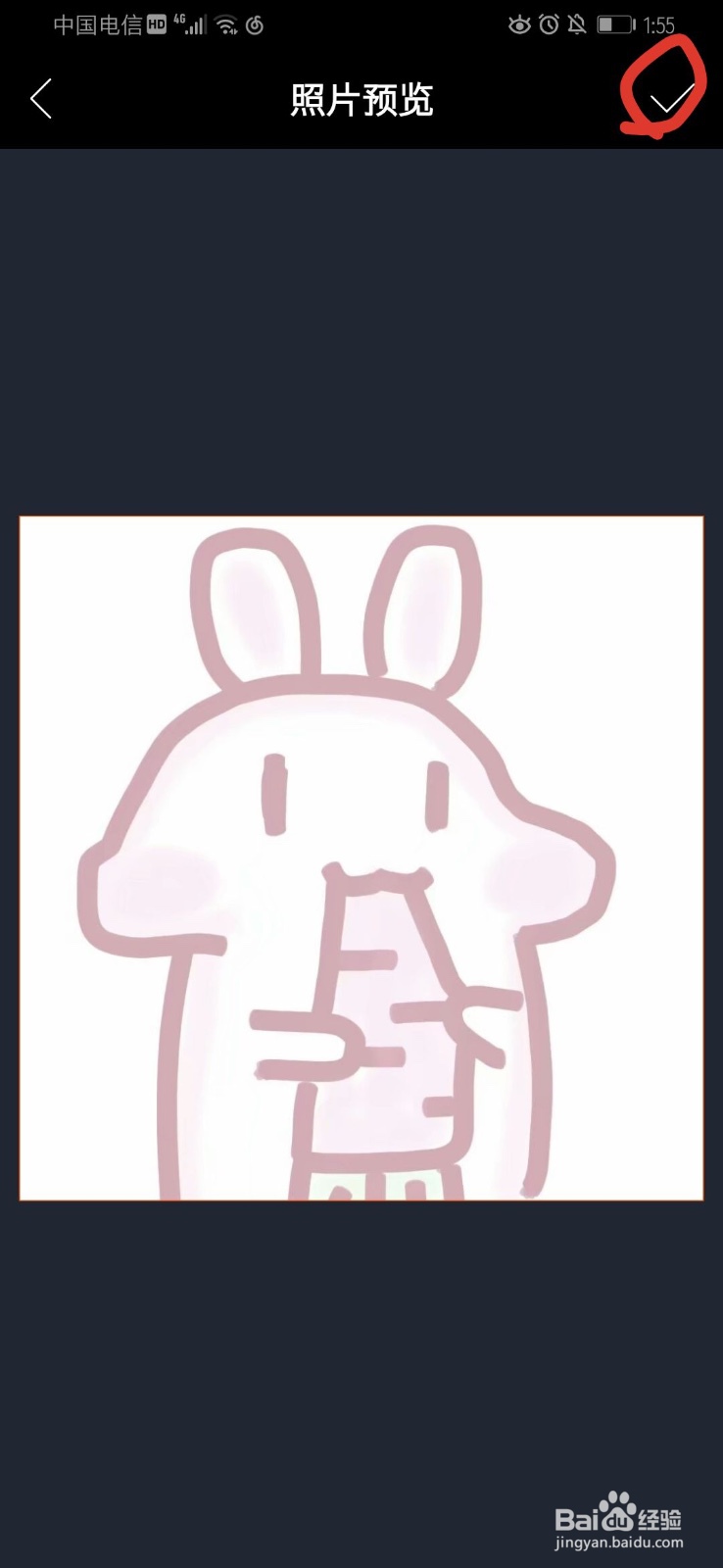
11、上传成功,我们退出,来到个人主页。
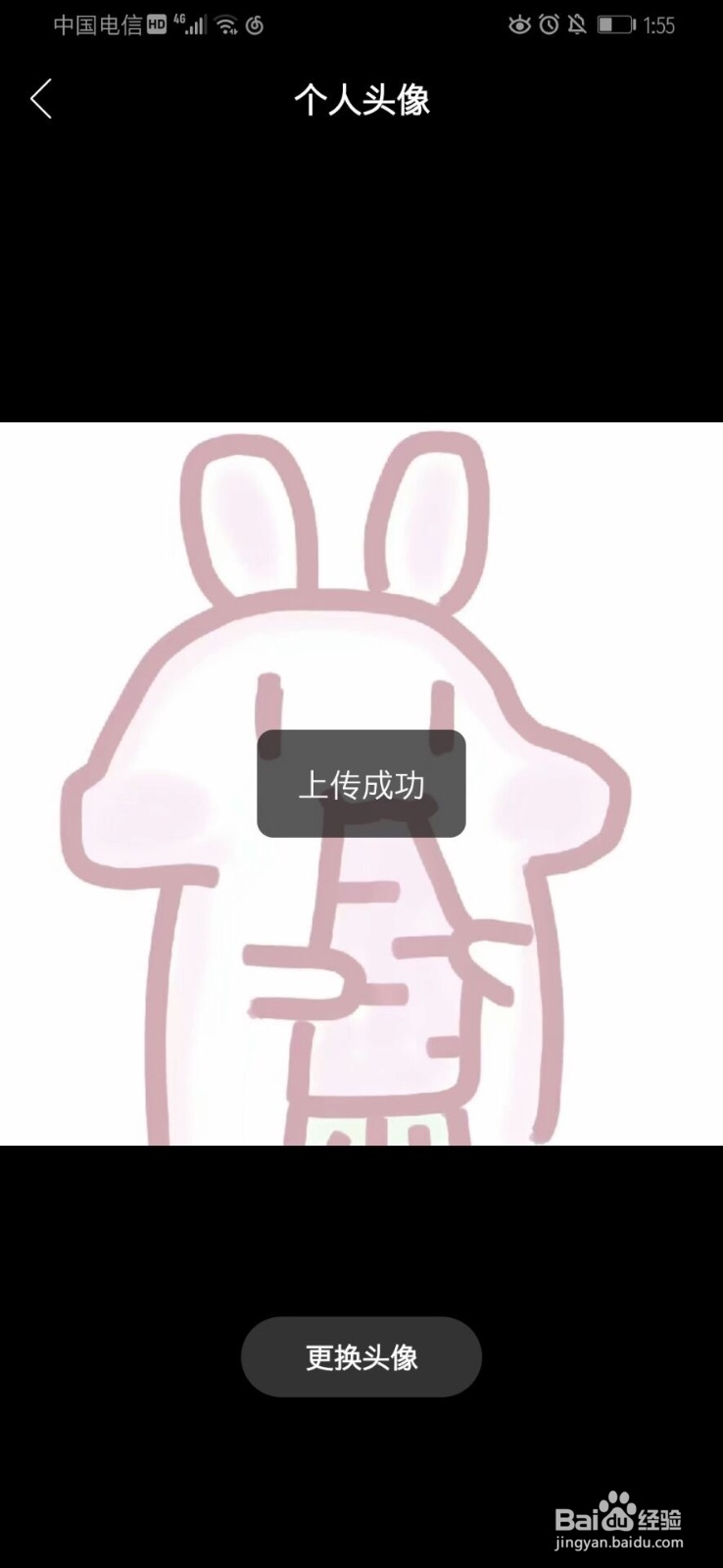
12、更换成功。

时间:2026-04-23 22:28:24
1、打开快手。
2、快手打开之后是发现页面,然后点击左上角的项目栏标志。
3、打开之后显示项目栏。
4、点击你的头像。
5、打开了你的作品页面。
6、再次点击你的头像或者点击旁边的编辑资料。
7、然后打开了编辑资料页面,点击头像那一栏。
8、打开个人头像之后点击下方更换头像。
9、您可以选择拍一张,或者从相册中选取。
10、选择之后你可以移动或者缩放图片图片预览是你要节选的满意的话,就可以按右上角的对号。
11、上传成功,我们退出,来到个人主页。
12、更换成功。
