Word文档怎样设置一页纸张大小为A3?

 时间:2026-02-14 05:07:43

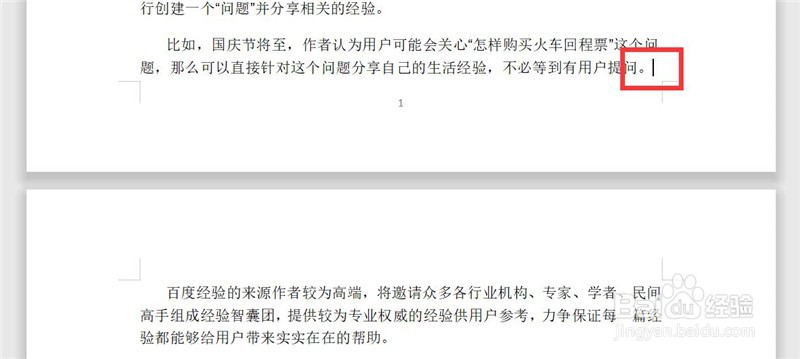
1、打开Word文档,把鼠标光标放到上一页文本结束的位置。
Word文档怎样设置一页纸张大小为A3?

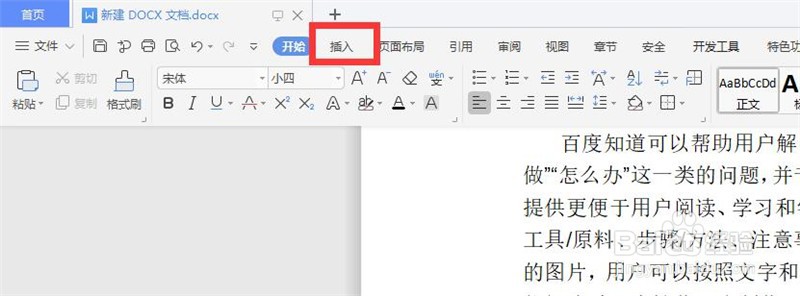
2、点击工具栏“插入”。

Word文档怎样设置一页纸张大小为A3?

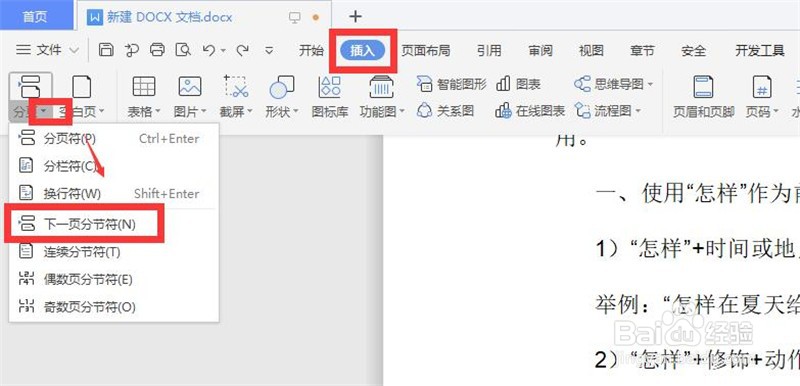
3、点击“分页”,在下拉菜单中,点击“下一页分节符”。

Word文档怎样设置一页纸张大小为A3?

4、再把鼠标光标放到下一页文本结束的位置。

Word文档怎样设置一页纸张大小为A3?

5、再进行一次插入分节符操作,即点击工具栏“插入”,点击“分页”后,在下拉菜单中,点击“下一页分节符”。
Word文档怎样设置一页纸张大小为A3?

6、点击工具栏“章节”后,点击“章节导航”,此时,文档已经被分割成了3个独立的章节。

Word文档怎样设置一页纸张大小为A3?

7、点击“第2节”后,点击“纸张大小”,选择A3即可。其他独立的章节,也可以设置其它规格的纸张大小。同一个章节中,设置的纸张大小会相同。所以,需要设置不同的纸张大小,就需要添加分节符,把文档分割成多个不同的章节即可。

Word文档怎样设置一页纸张大小为A3?

  • 如何在A4文档中插入A3页
  • 如何调整word某一页的页边距
  • word如何让页码往下移
  • Word怎样为文档设置统一的页边距
  • word页眉横线怎么删除
  • 热门搜索
    埃及旅游注意事项 稻草人旅游 贵州旅游注意事项 南京旅游社 白水寨旅游攻略 巴塞罗那旅游攻略 浙江旅游地图 旅游网站有哪些 星海花树旅游网 亳州旅游景点大全