PS如何进行反向选择

 时间:2026-02-13 09:12:30

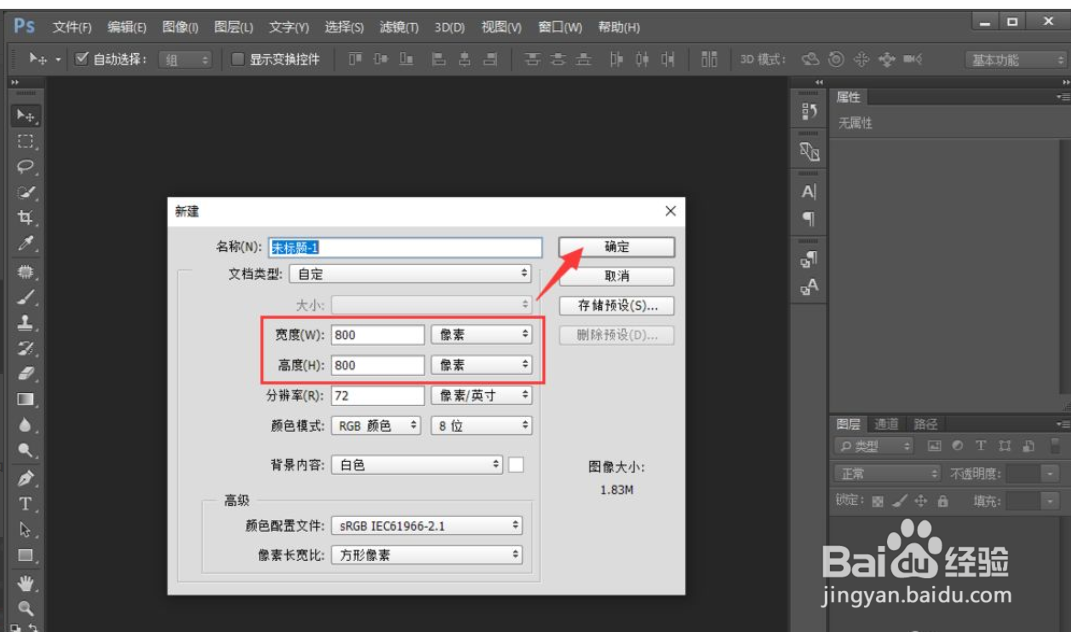
1、启动PS,按“CTRL+N”,输入宽度和高度,点击确定“新建文档”。
PS如何进行反向选择

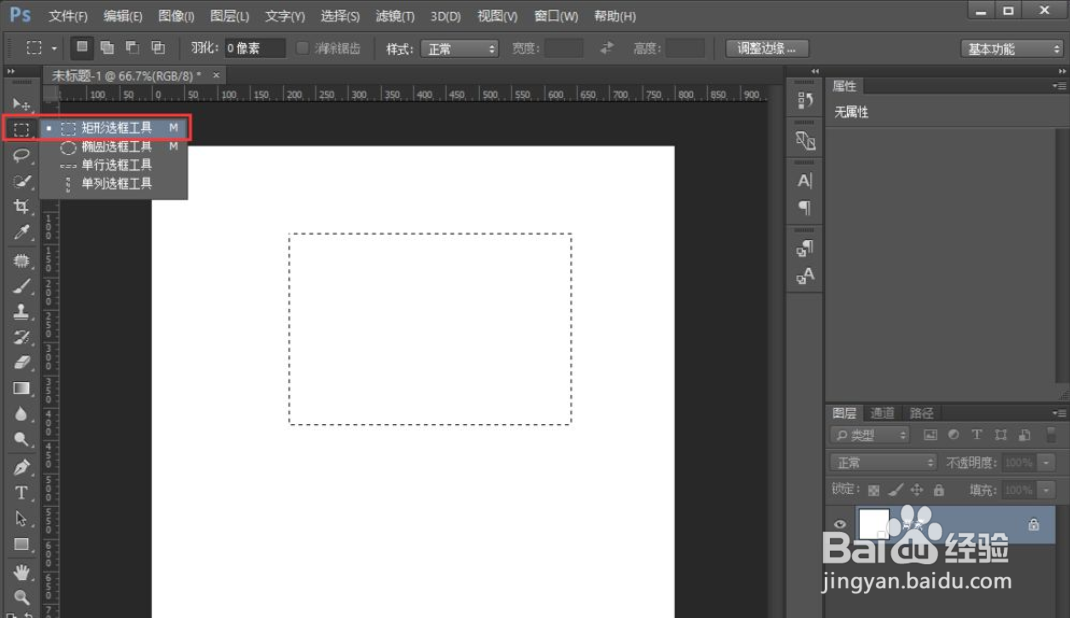
2、在工具栏中选择“矩形选框工具”,在画布上画出“矩形”就可以自动创建“ 矩形选区”。
PS如何进行反向选择

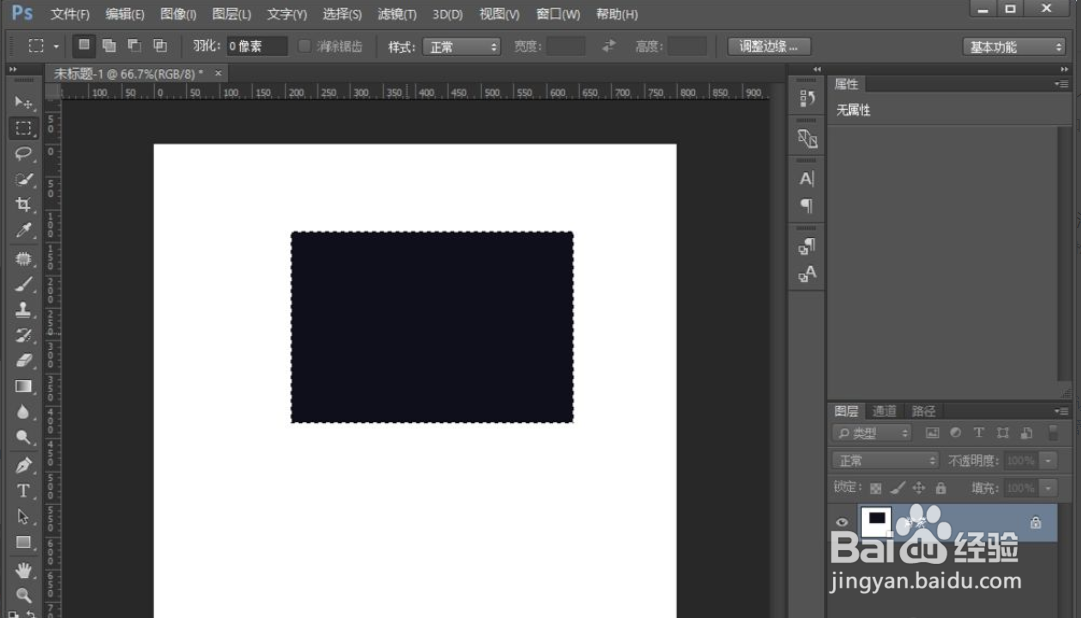
3、按“ALT+DELETE”可以快速填充“黑色前景色”。

PS如何进行反向选择

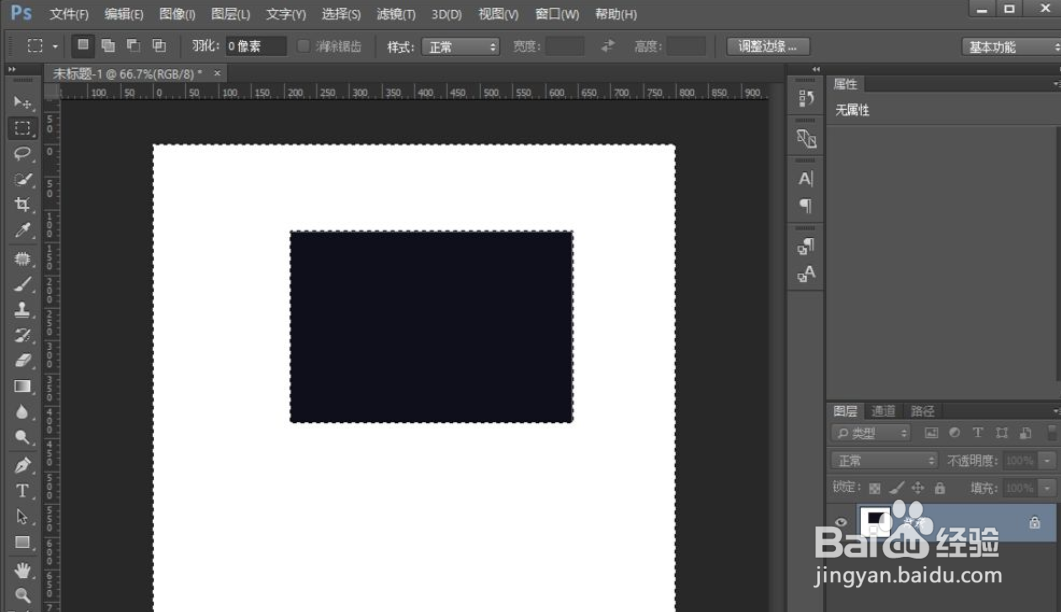
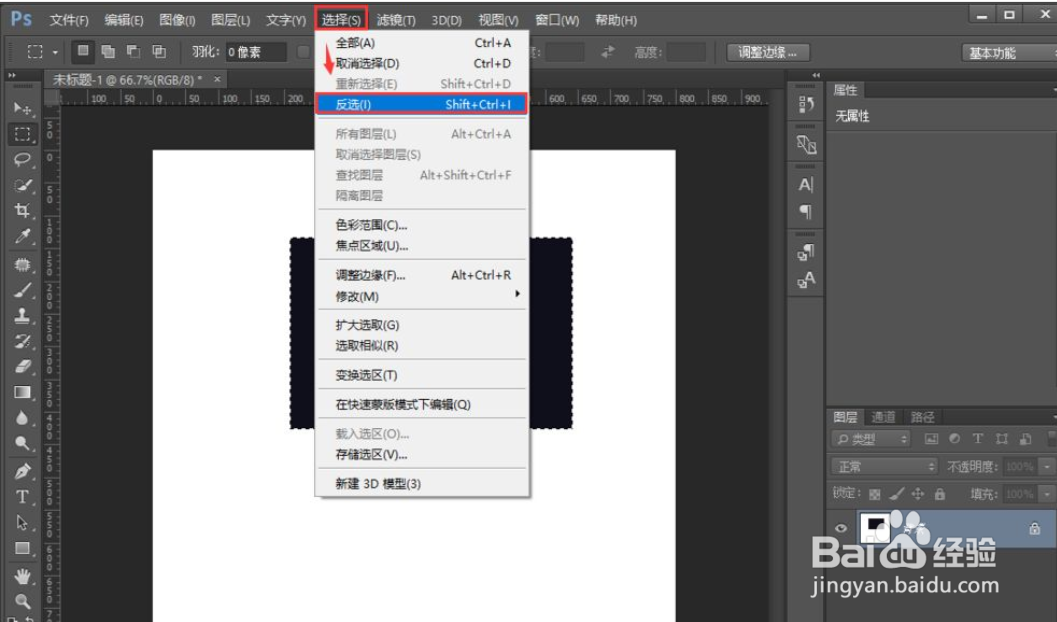
4、点击“选择”-“反向”,可以对选区进行反向操作。(快捷键SHIFT+CTRL+I)。
PS如何进行反向选择

5、点击后可以看到选区由原来选择的“黑色矩形”,变成了选择周围区域。

PS如何进行反向选择

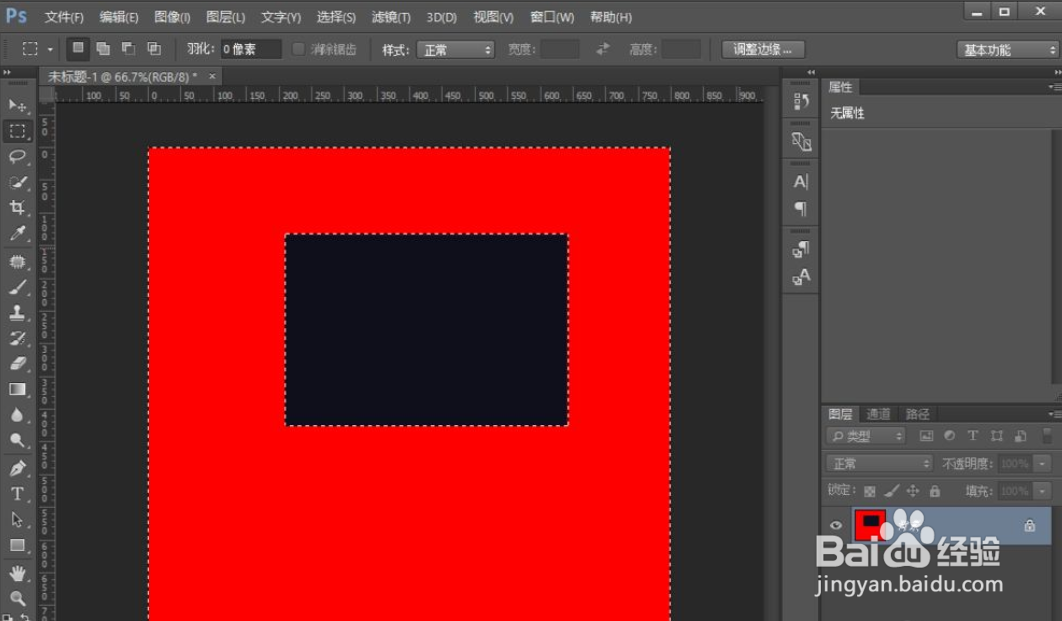
6、把前景色设置为“红色”后,按“ALT+DELETE”填充“红色前景色”,可以看到反选的区域填充成了“红色”。就是这么简单哦。
PS如何进行反向选择

  • Photoshop怎么快速抠白底图
  • ps如何将图片变色
  • PS中如何替换图片中的某一种颜色
  • ps根据颜色来抠图怎么操作
  • 用ps给图片上色怎么做
  • 热门搜索
    环球旅游平台 旅游贴士 苏州旅游财经学院 法国著名旅游景点 商贸旅游学校 大理旅游点 跟团旅游 坝上旅游 途牛网旅游网 去云南旅游攻略