如何用CorelDRAW 快速找到纸张的中间位置

 时间:2026-02-11 20:48:44

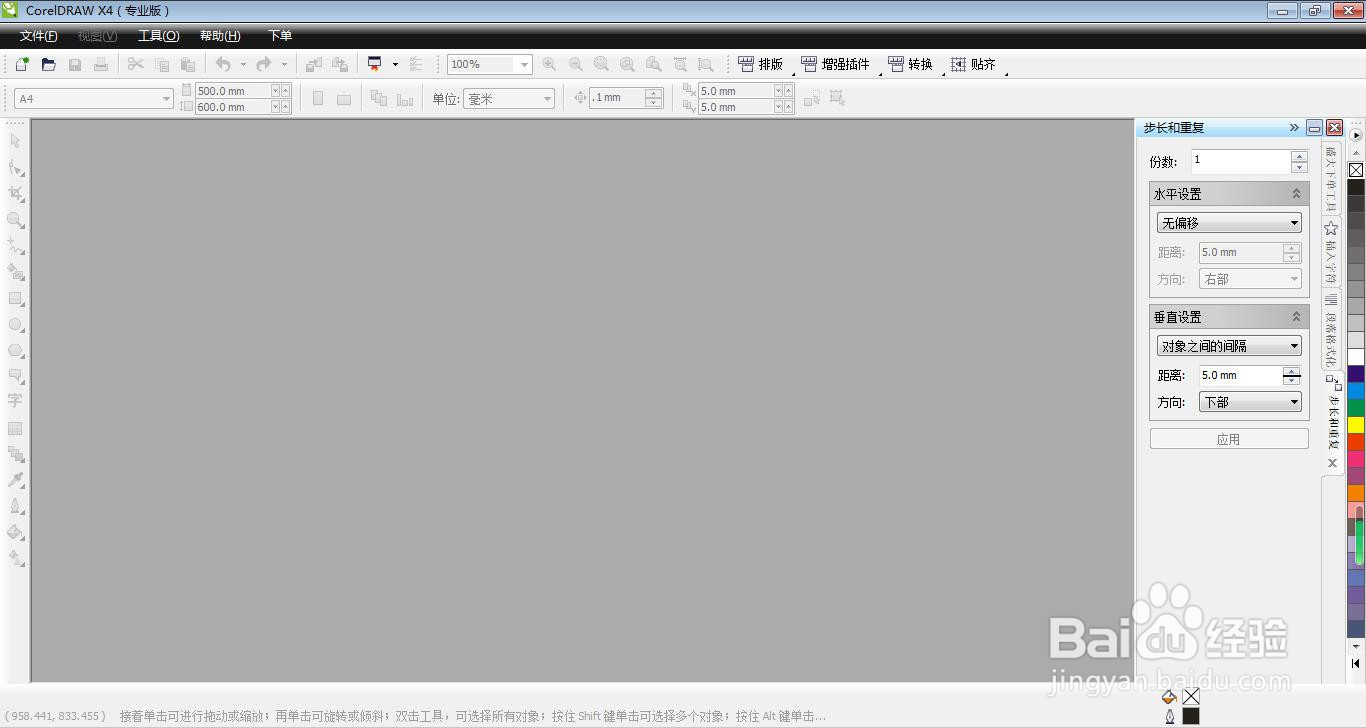
1、首先打开CorelDRAW x4软件。
如何用CorelDRAW 快速找到纸张的中间位置

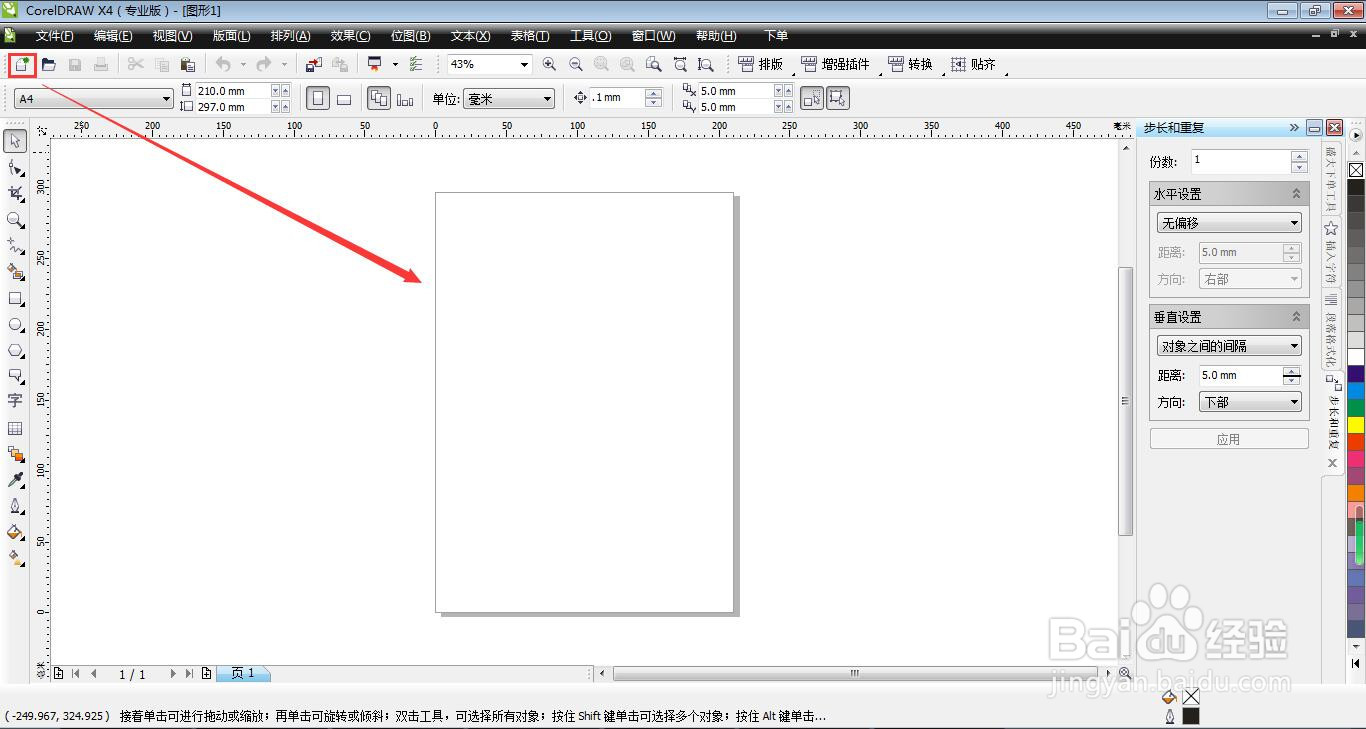
2、新建一个空白文档。

如何用CorelDRAW 快速找到纸张的中间位置

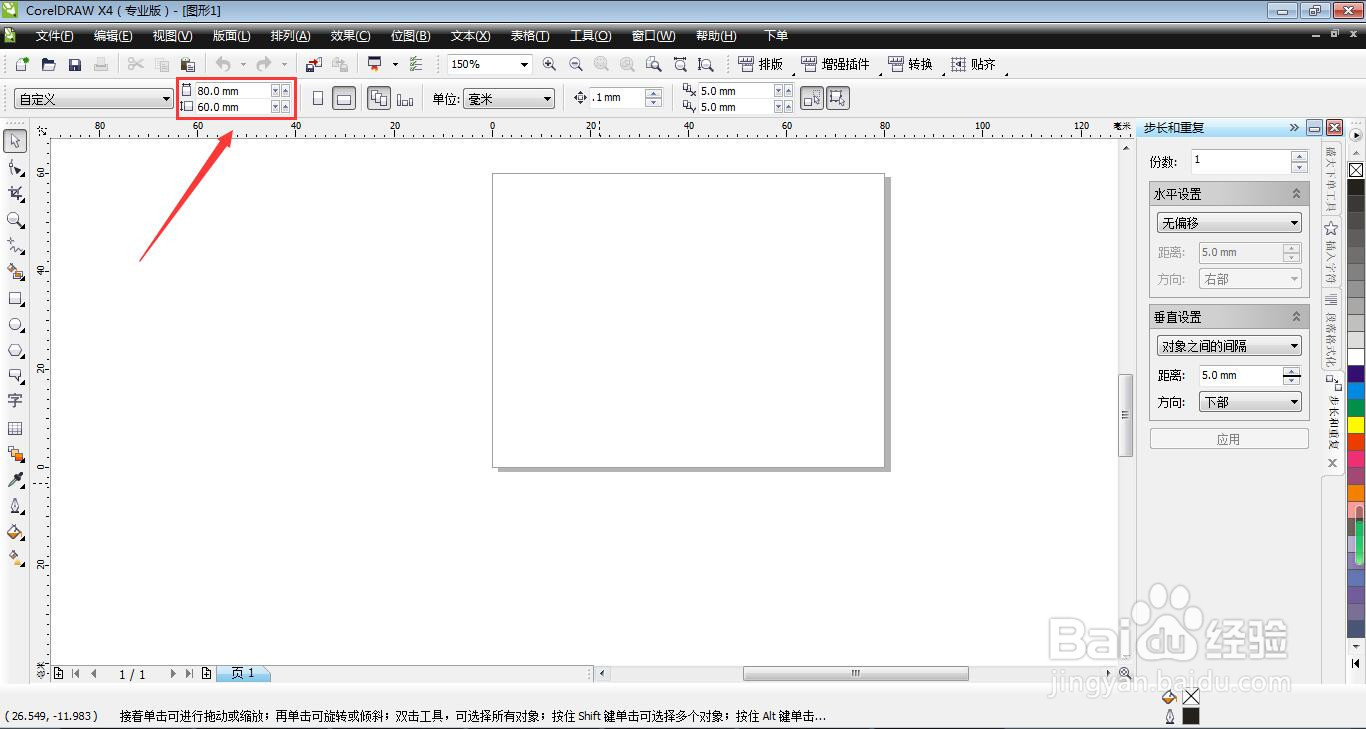
3、设置“纸张的宽度和高度”为80*60mm。

如何用CorelDRAW 快速找到纸张的中间位置

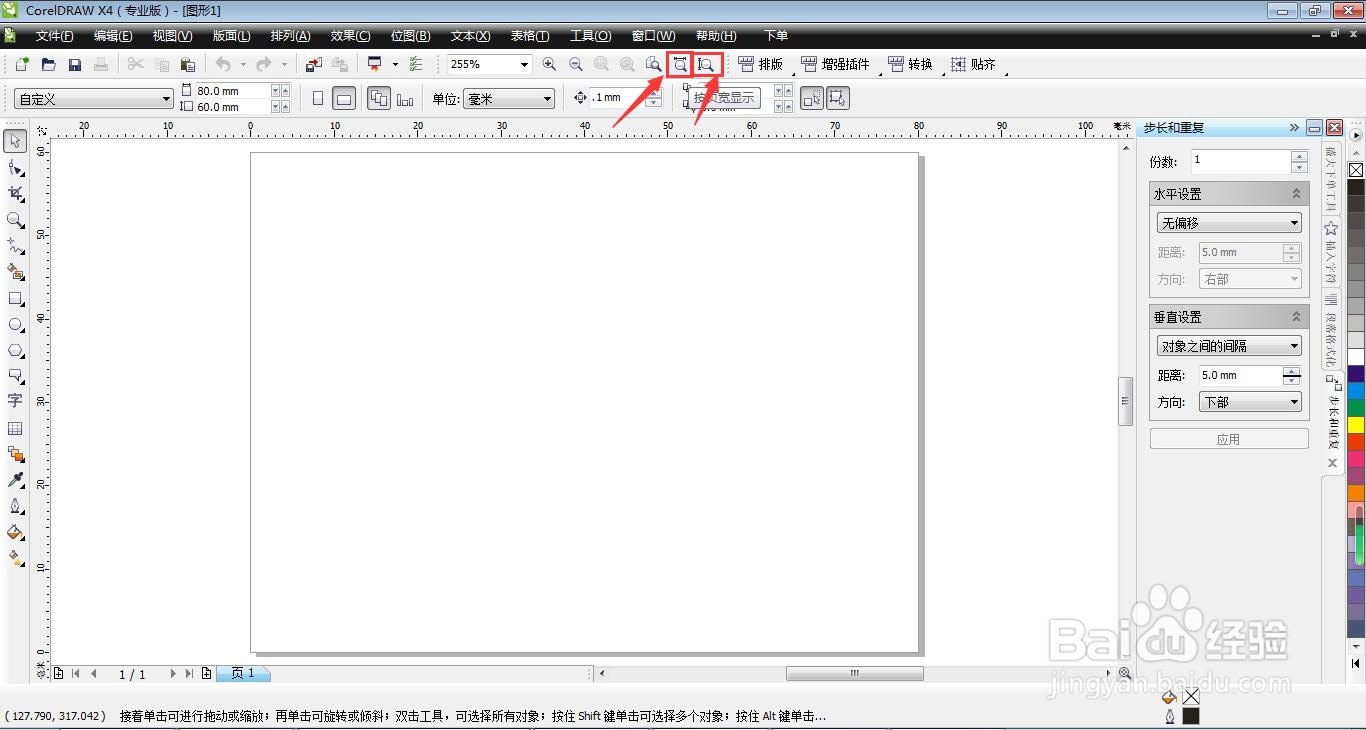
4、点击“按页宽显示”,再点击“按页高显示”。页面就居中显示。

如何用CorelDRAW 快速找到纸张的中间位置

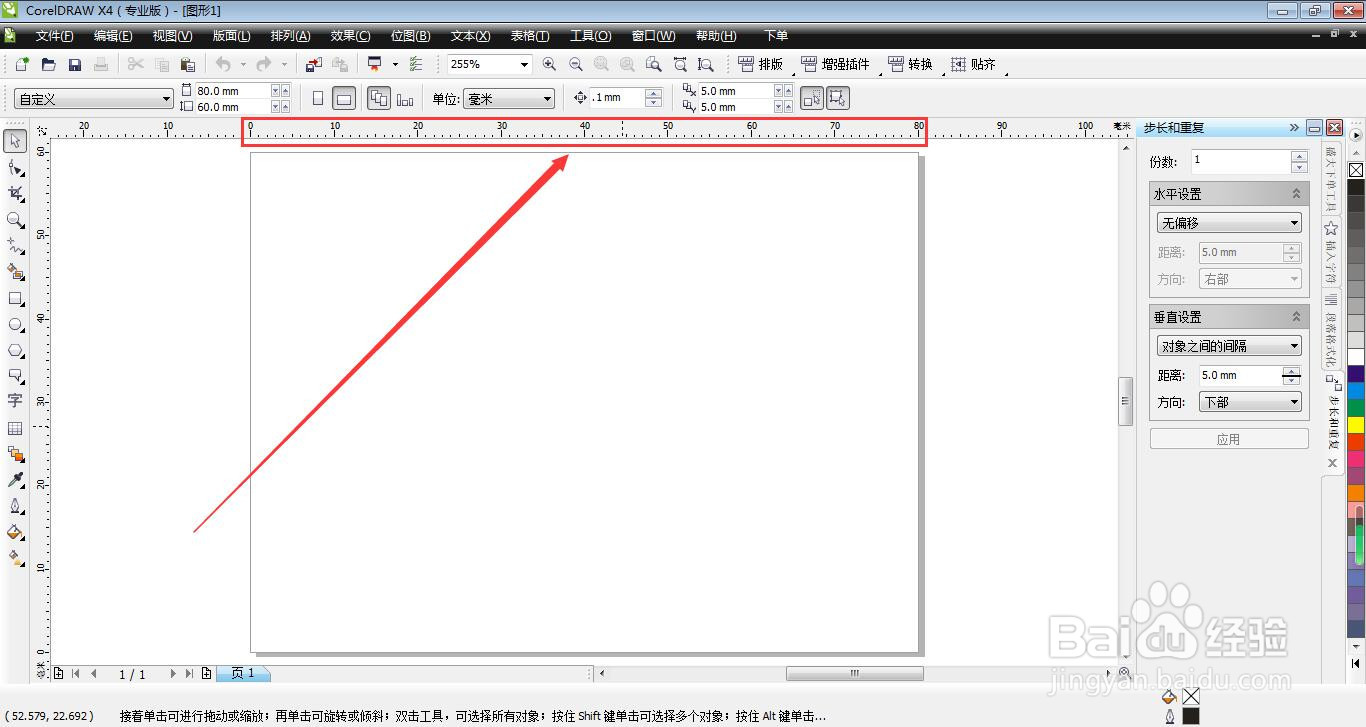
5、找到操作纸张面板的标尺。

如何用CorelDRAW 快速找到纸张的中间位置

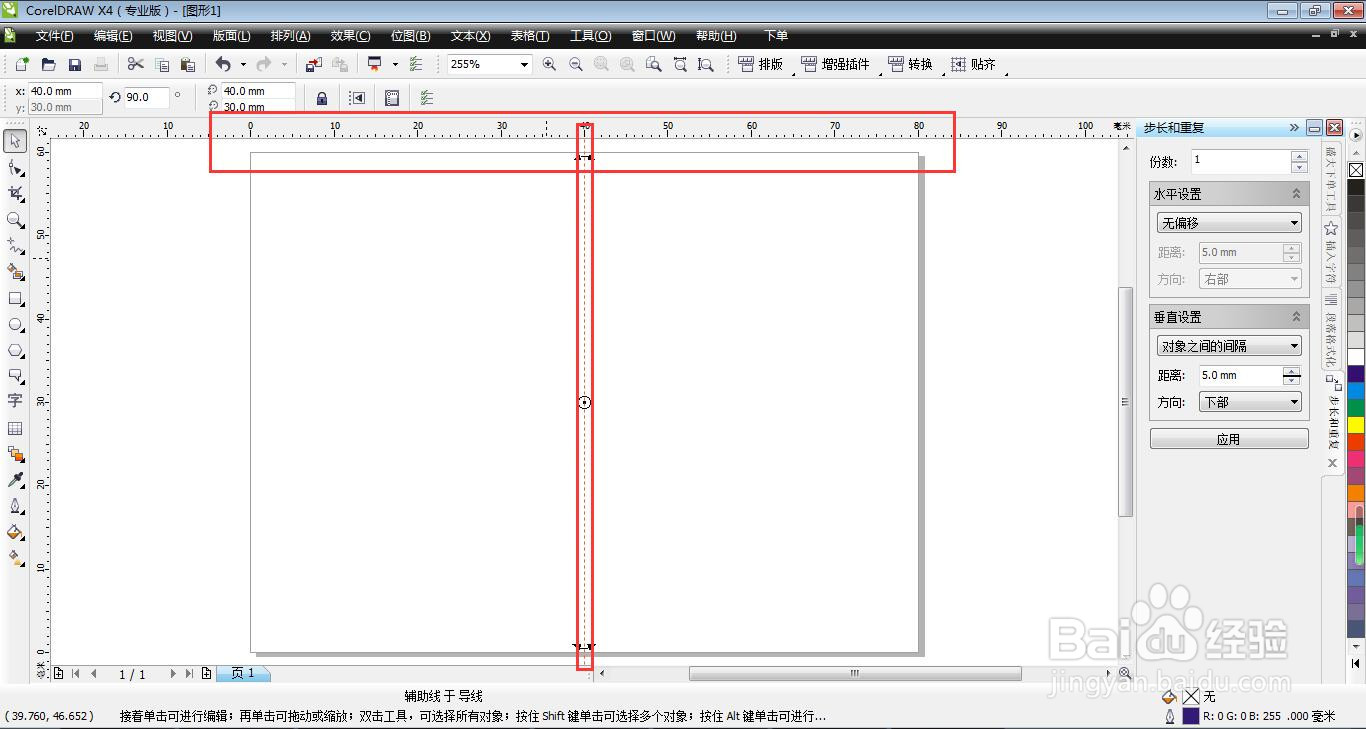
6、从左侧标尺拖出一条虚线,到纸张的中间位置40mm标尺中间处完成。

如何用CorelDRAW 快速找到纸张的中间位置

1、1.首先打开CorelDRAW x4软件。

2.新建一个空白文档。

3.设置“纸张的宽度和高度”为80*60mm。

4.点击“按页宽显示”,再点击“按页高显示”。页面就居中显示。

5.找到操作纸张面板的标尺。

6.从左侧标尺拖出一条虚线,到纸张的中间位置40mm标尺中间处完成。

  • Cdr导入图片有哪些方法
  • cdr怎么画直线
  • CorelDRAW如何精确移动对象位置
  • Cdr调整文字大小有哪些方法
  • cdr辅助线在哪里找
  • 热门搜索
    平遥旅游网 禹州旅游 湖南旅游景点介绍 深圳旅游景点排行 武夷山旅游攻略自助游 湛江旅游攻略 哈尔滨 旅游 建瓯旅游景点大全 台湾旅游胜地 宁夏旅游政务网