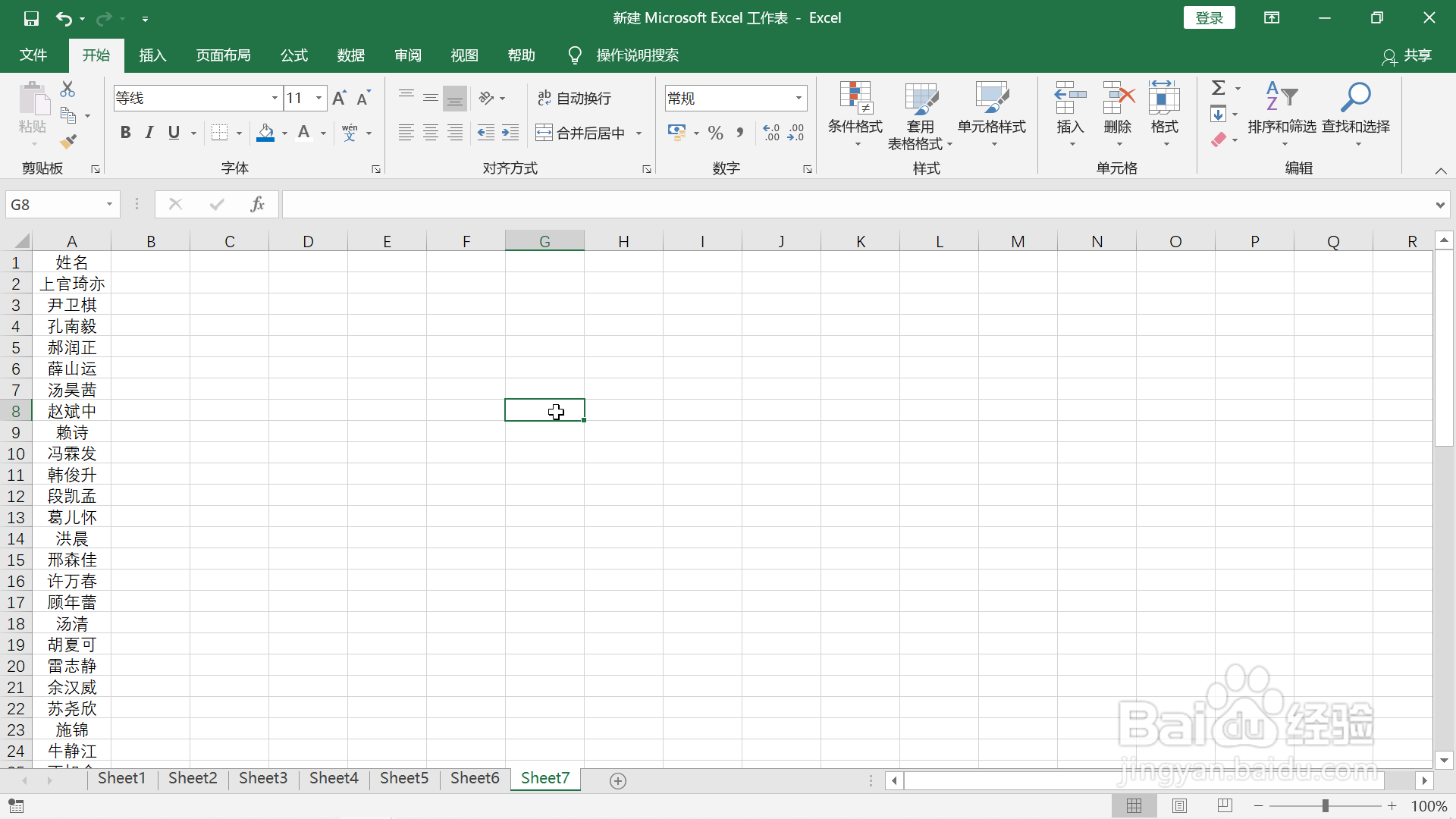
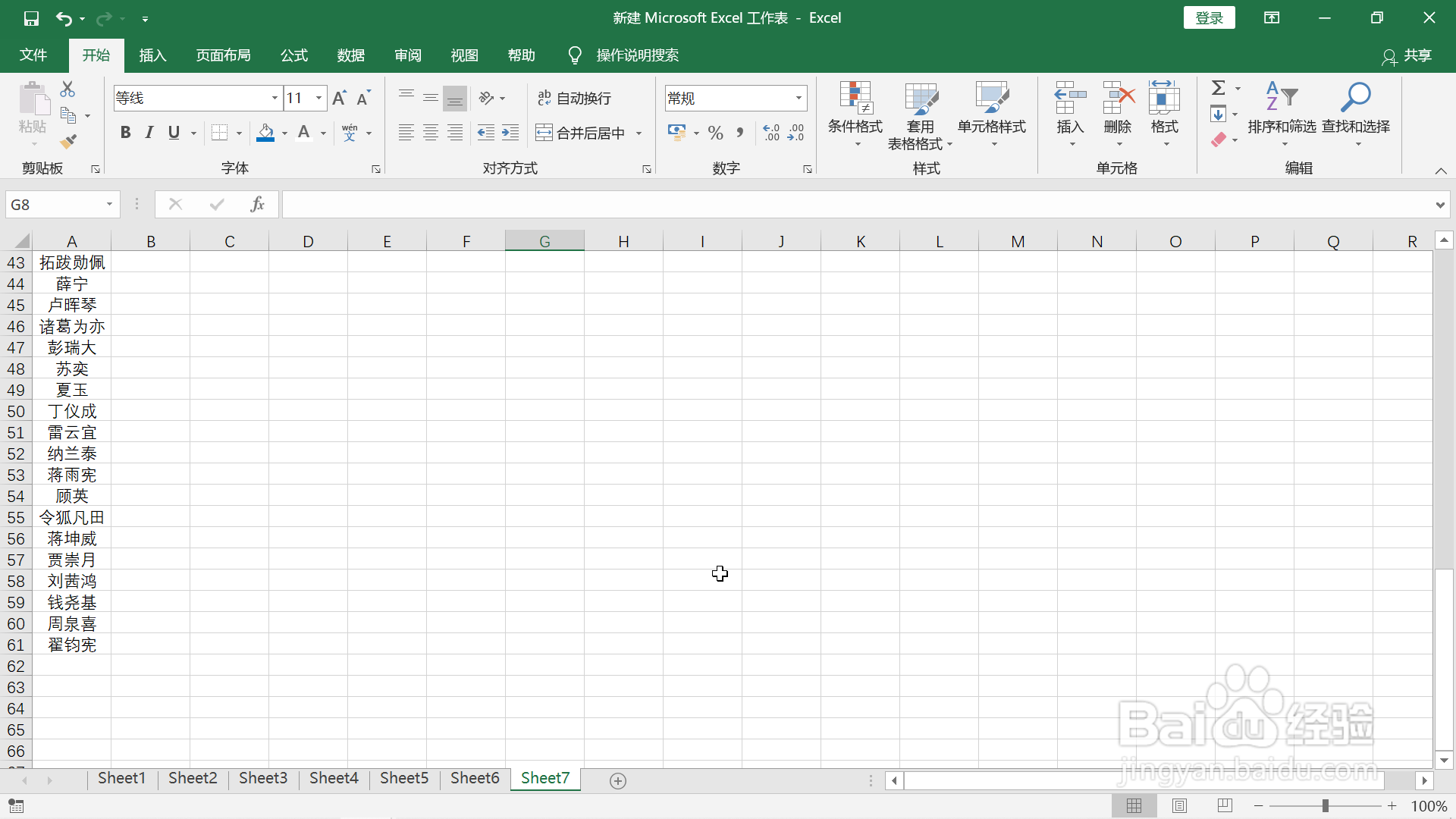
1、打开表格,数据如下,可以看到有60人需要分组。
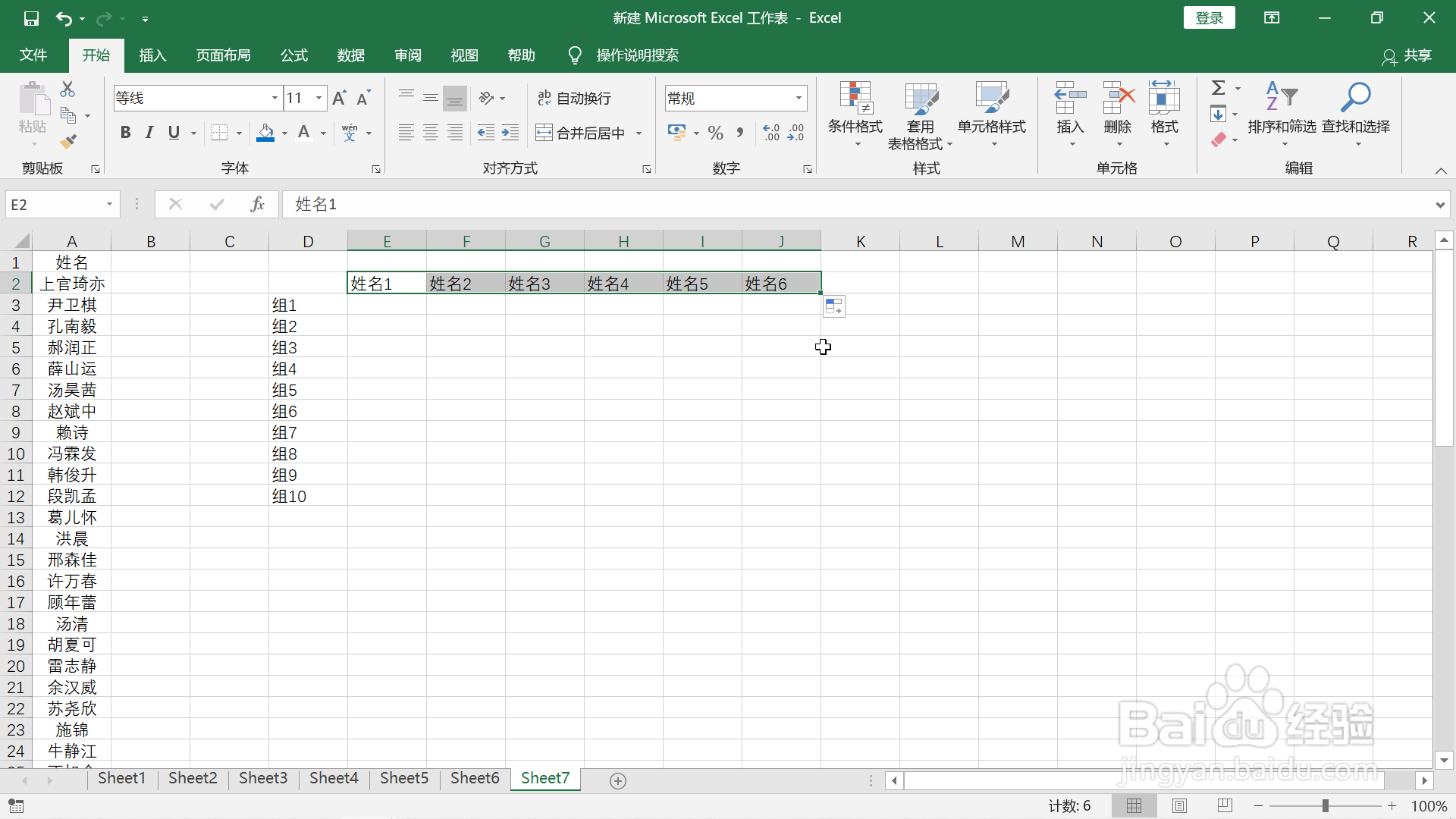
2、在空白处把分组的框架列好,在第一行第一列的姓名下输入a2,然后拖出一行,如下图所示。
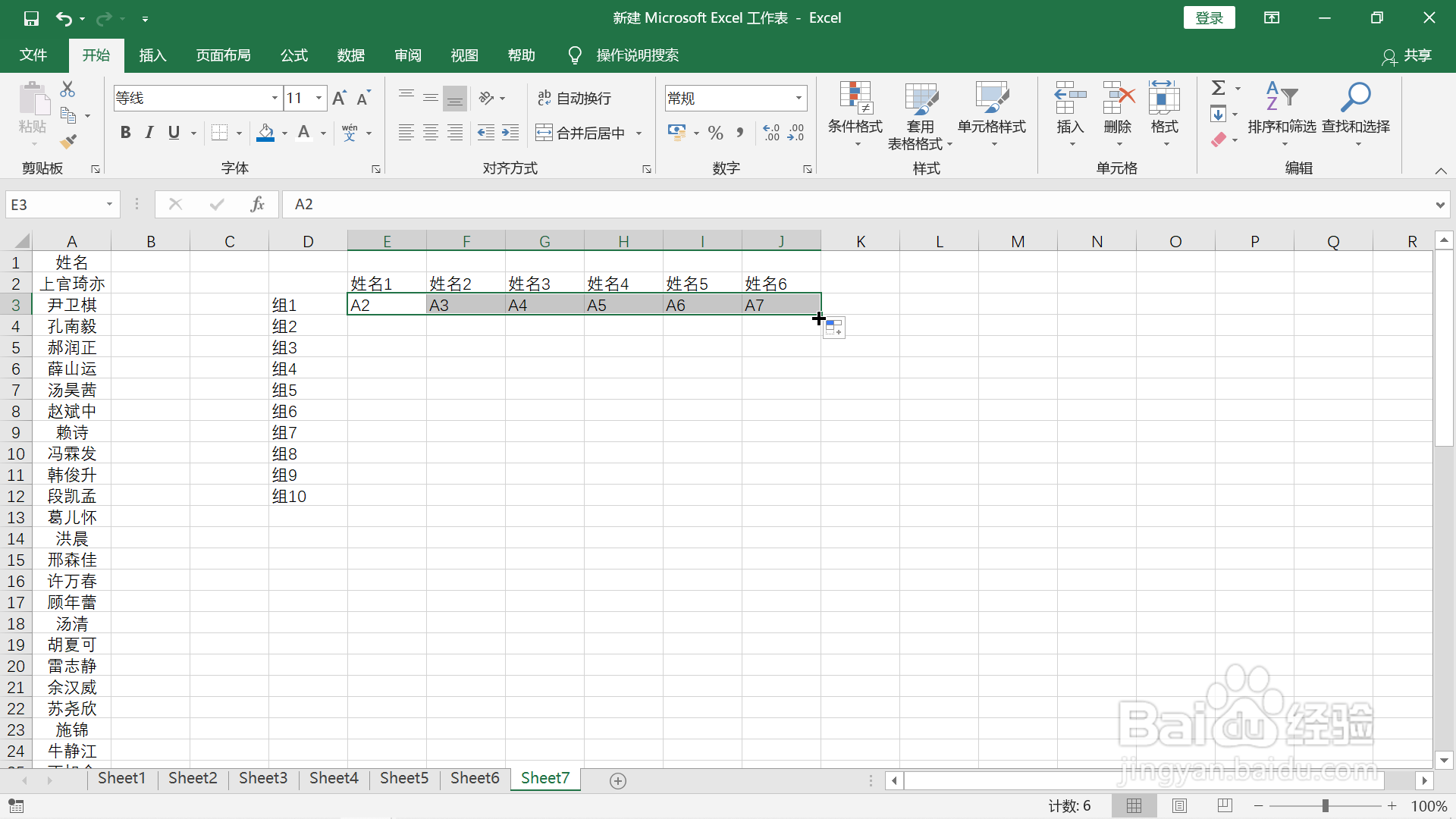
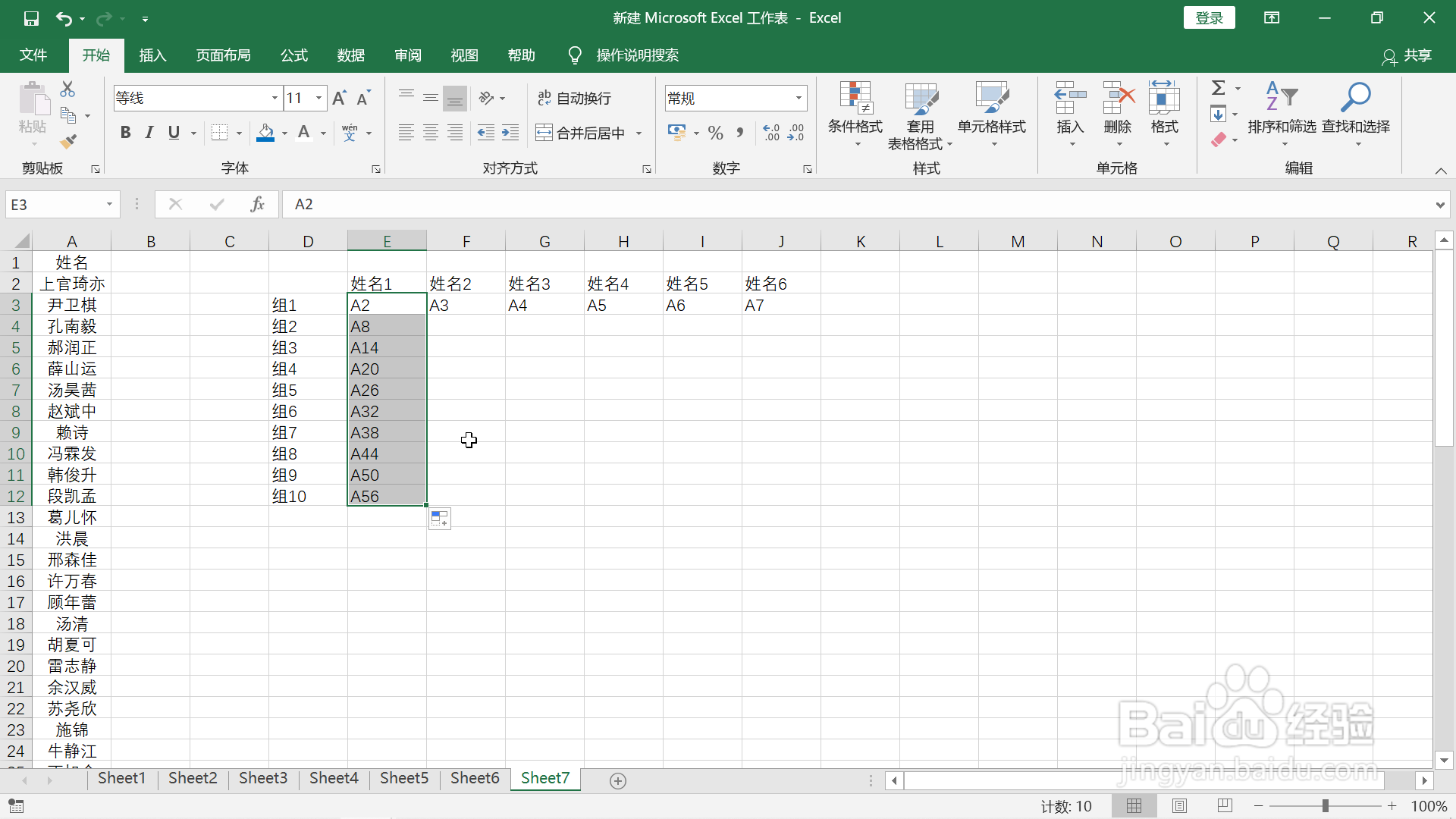
3、在a2下输入a8后选中这两个单元格后拖动往下,继续同样的操作。
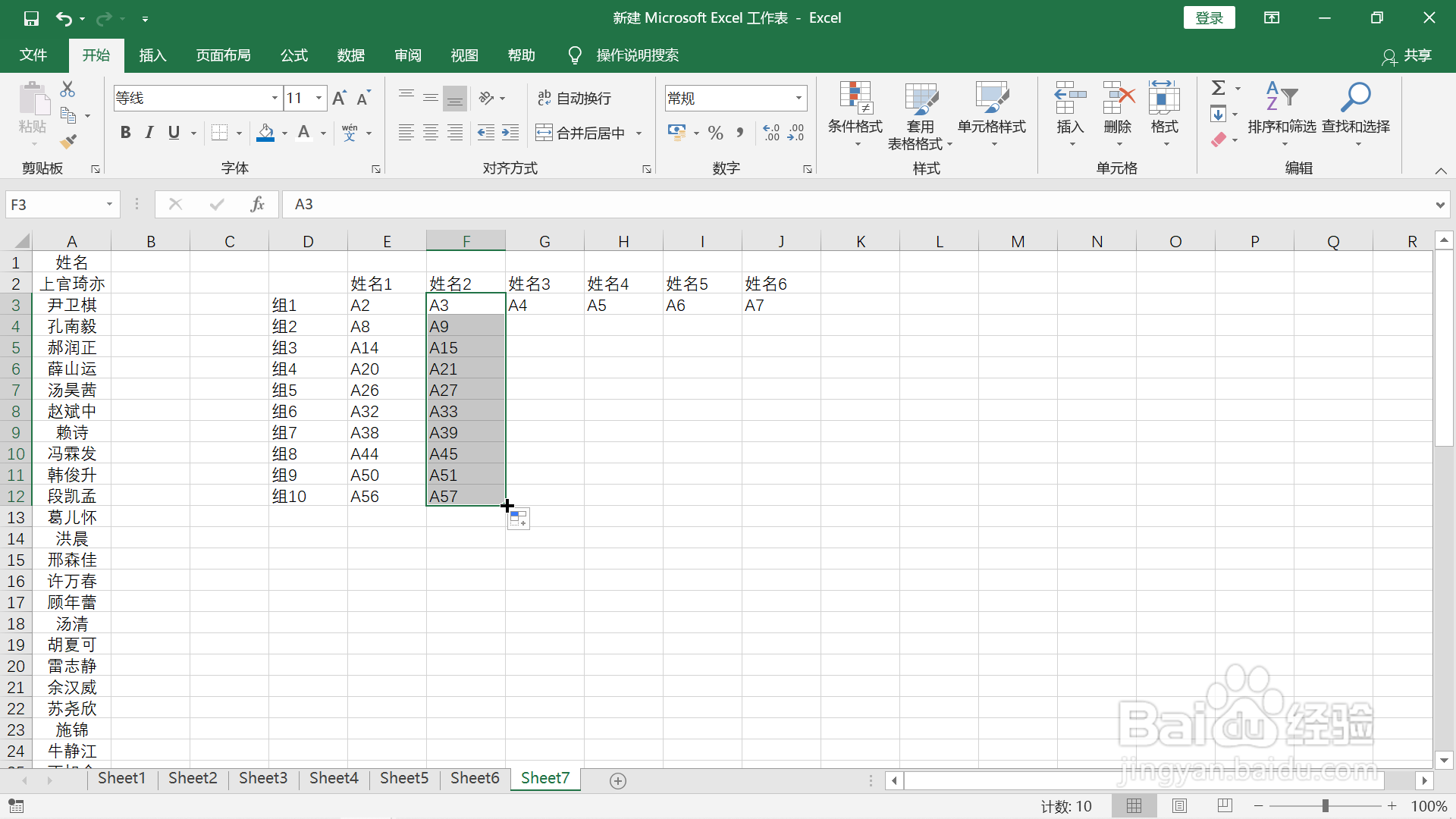
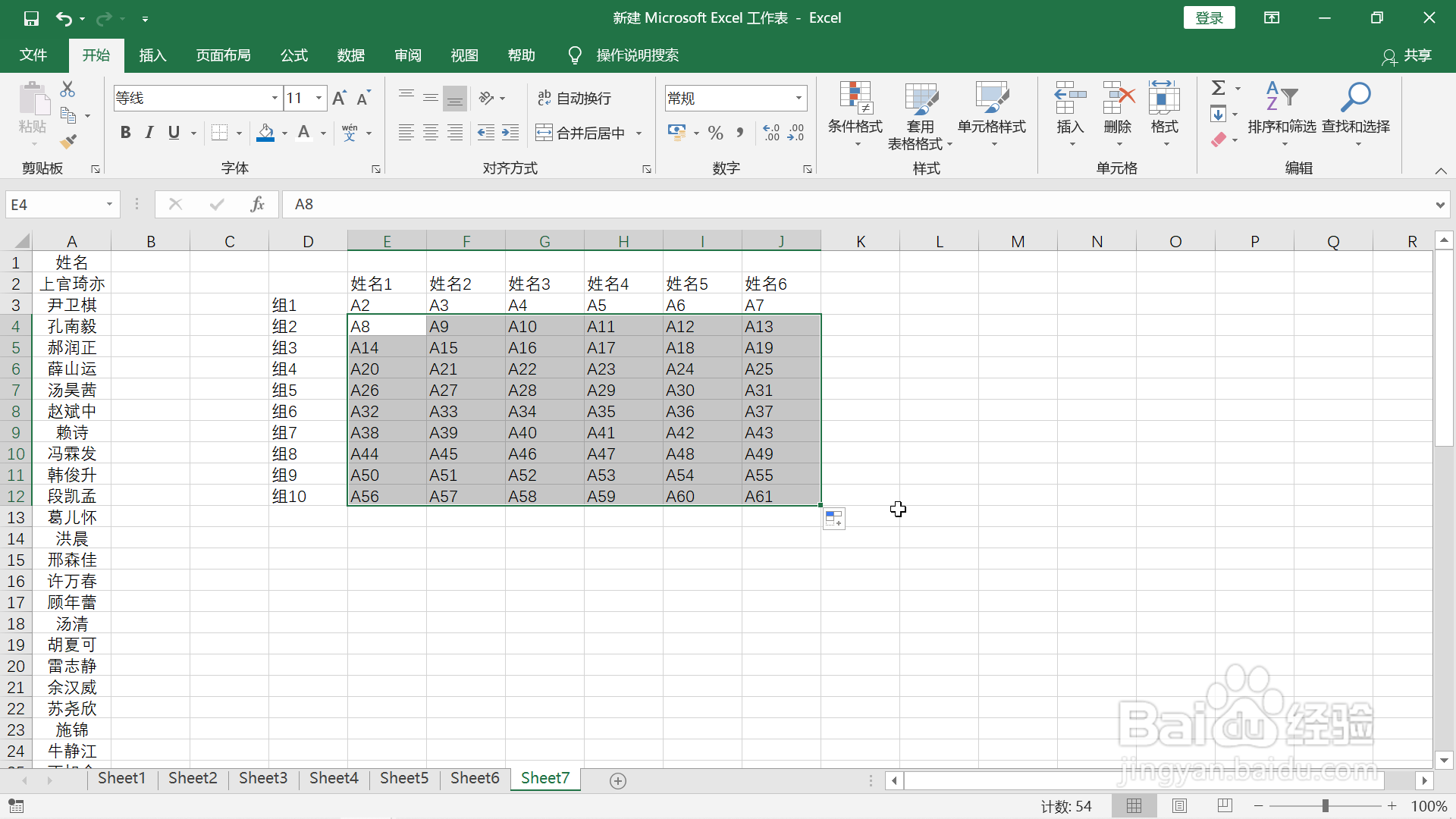
4、继续完善表格,使a2到a61都填充到表格中,如下图所示。
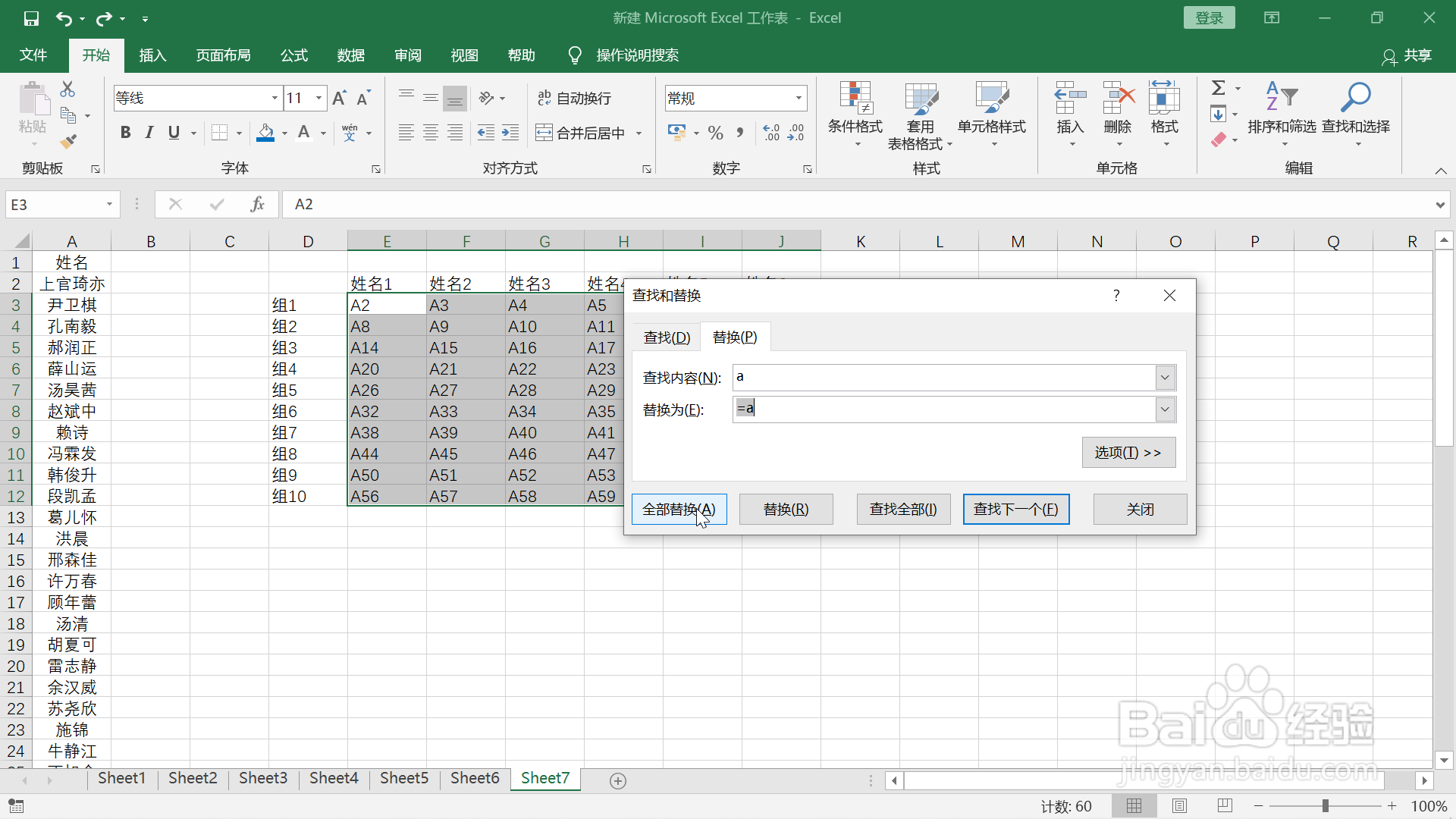
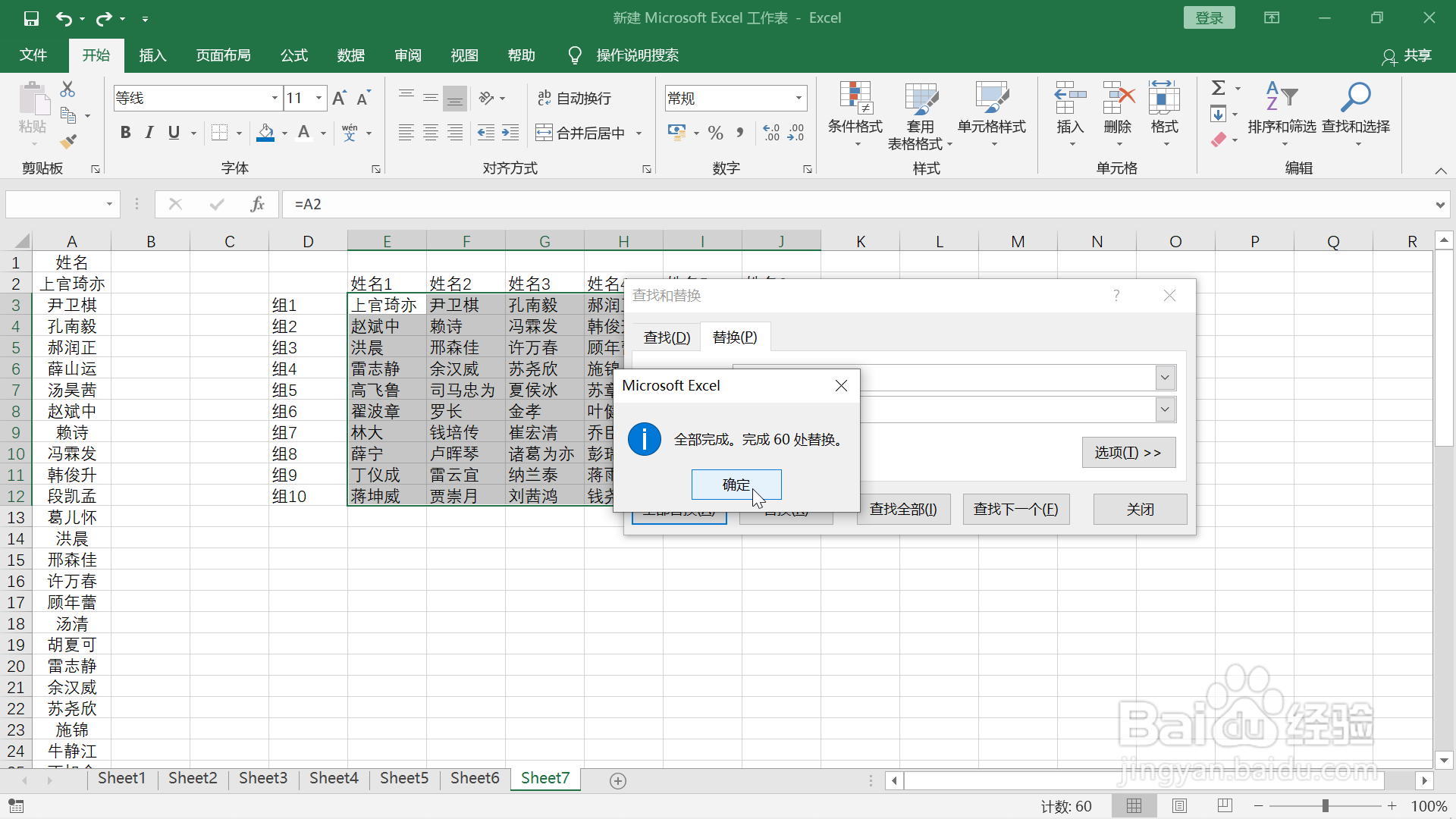
5、如选中a2到a61,同时按下ctrl和H键后弹出如下图所示的对话框,查找内容中输入“a”,“替换为”输入“=a”,点击“全部替换”。
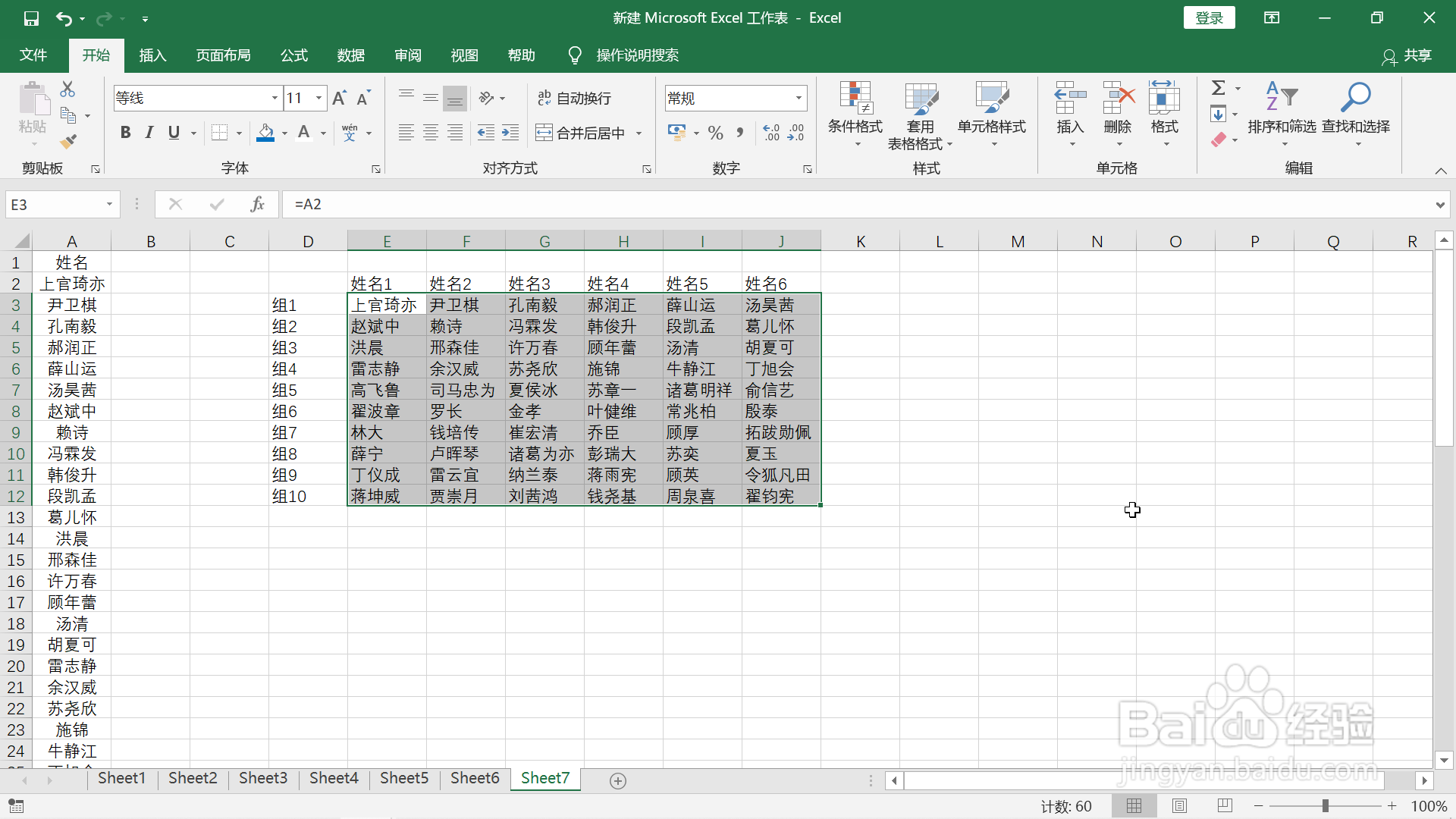
6、在弹出如下图所示的对话框中点击“确定”,最终结果如最后一图所示。
时间:2026-05-03 21:48:19
1、打开表格,数据如下,可以看到有60人需要分组。
2、在空白处把分组的框架列好,在第一行第一列的姓名下输入a2,然后拖出一行,如下图所示。
3、在a2下输入a8后选中这两个单元格后拖动往下,继续同样的操作。
4、继续完善表格,使a2到a61都填充到表格中,如下图所示。
5、如选中a2到a61,同时按下ctrl和H键后弹出如下图所示的对话框,查找内容中输入“a”,“替换为”输入“=a”,点击“全部替换”。
6、在弹出如下图所示的对话框中点击“确定”,最终结果如最后一图所示。
