如何利用Excel制作考勤表

 时间:2026-02-14 14:41:44

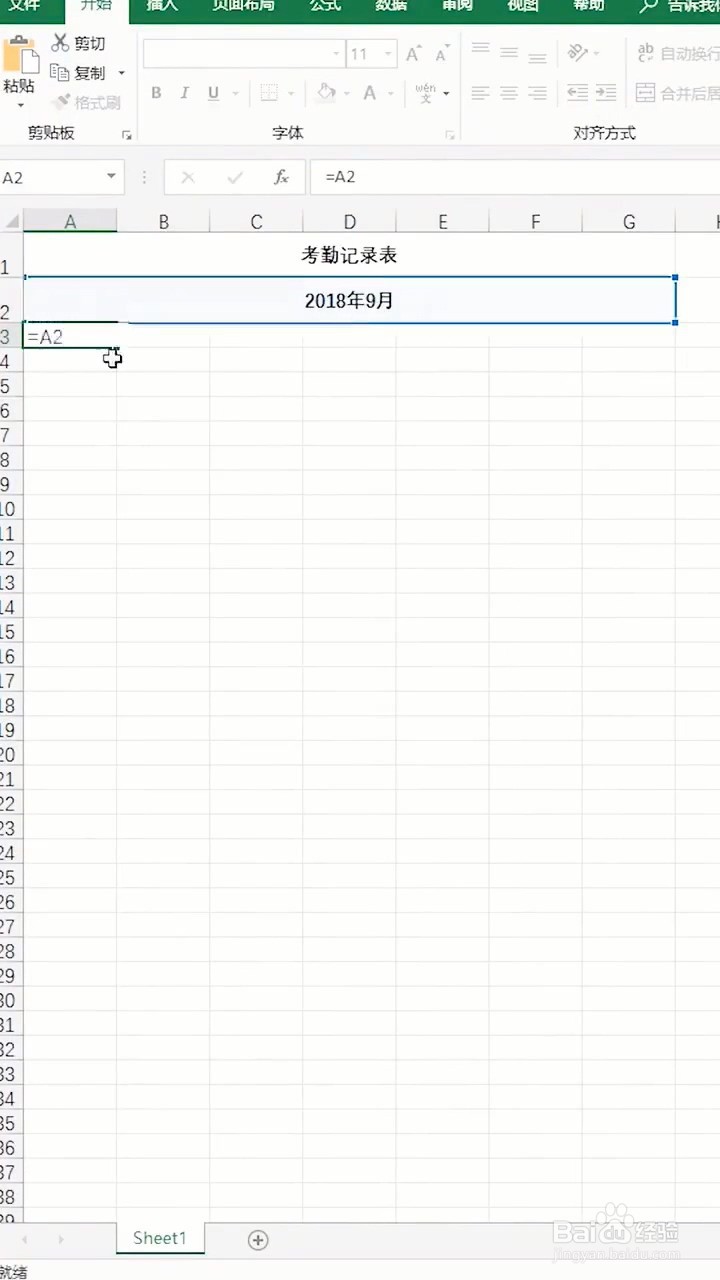
1、打开Excel表格,在单元格里输入等于,再点击表日期。
如何利用Excel制作考勤表

2、点击第2个单元格,然后输入等号,再点击第1个单元格后面加一,例如:=A3+1。

如何利用Excel制作考勤表

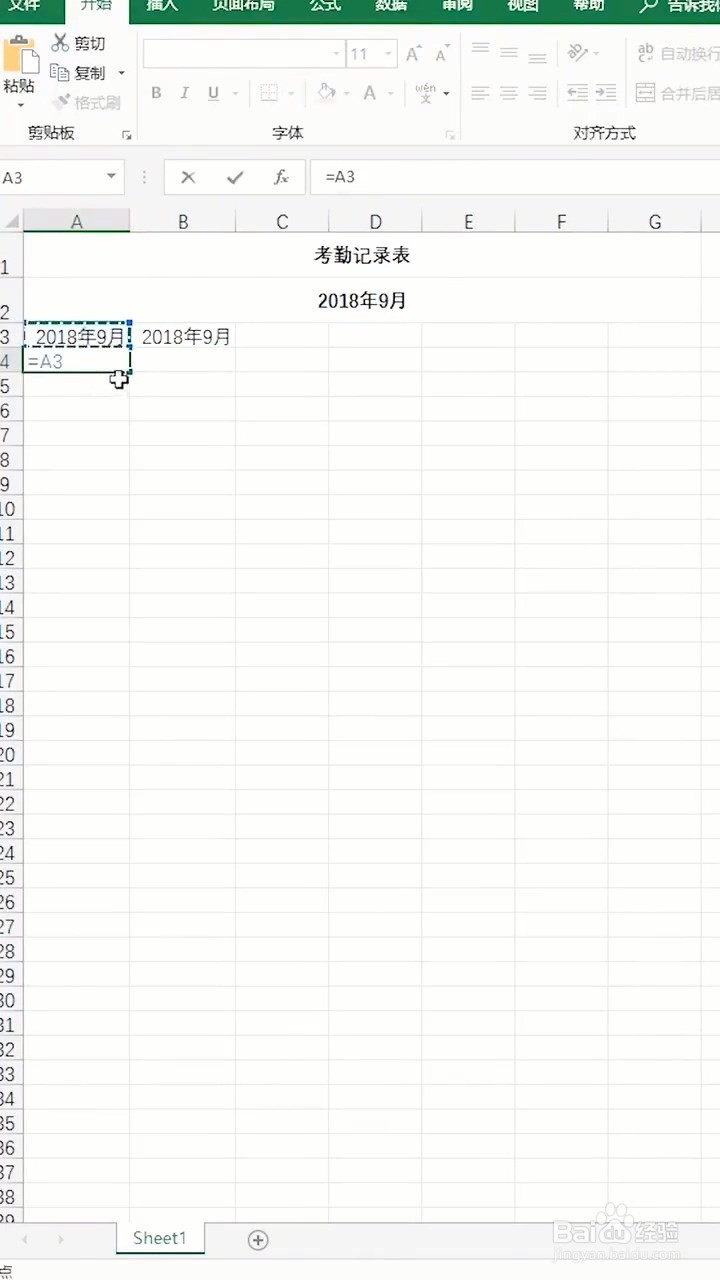
3、点击a4单元格,输入等于,然后再点击a3,例如:=A3。

如何利用Excel制作考勤表

4、鼠标放在单元格的右下角,然后分别将这两行单元格向右拖动到该月份最后一天的位置。

如何利用Excel制作考勤表

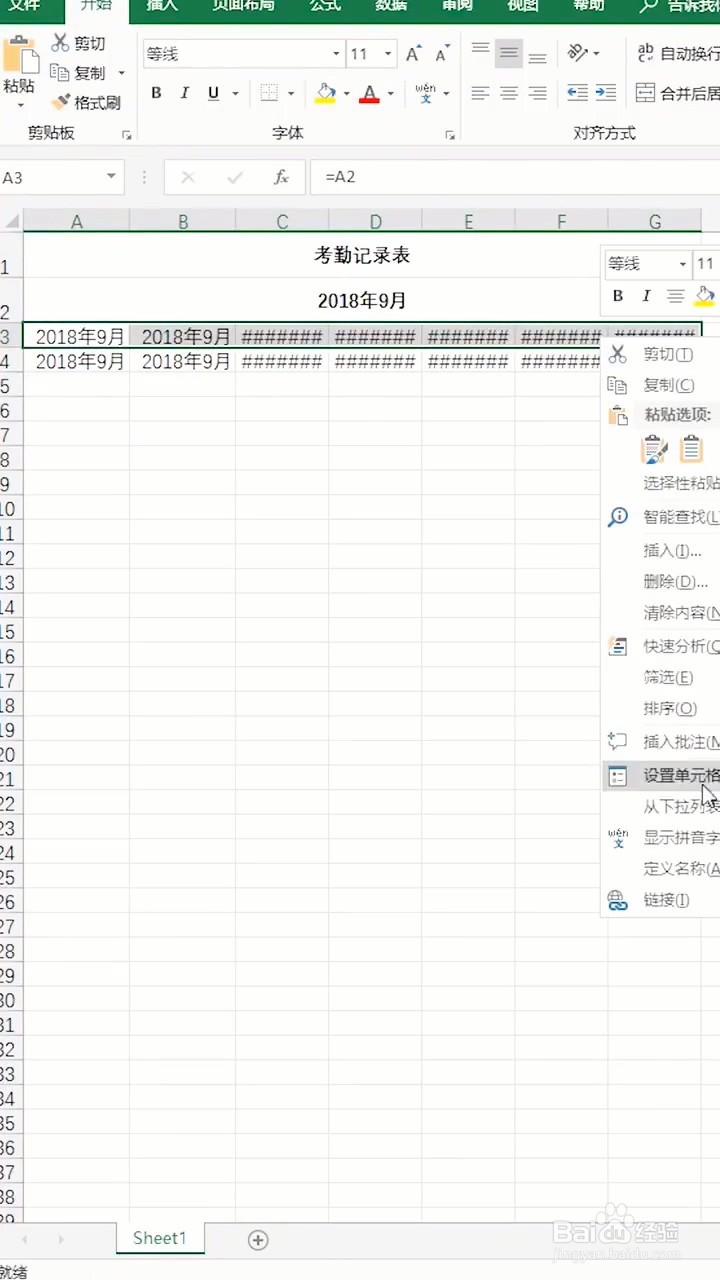
5、选中第1行数据,按鼠标右键,选择设置单元格格式。

如何利用Excel制作考勤表

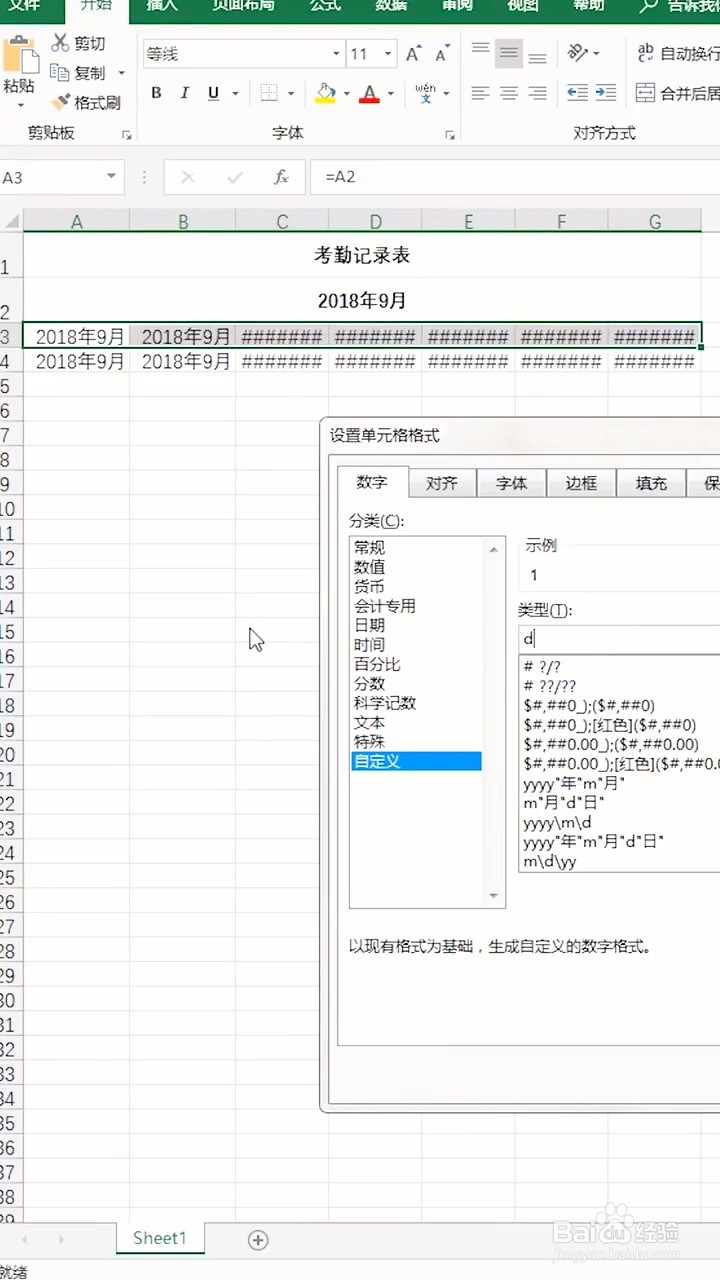
6、切换至自定义,然后在类型下方的文本框里输入:d,点击确定。

如何利用Excel制作考勤表

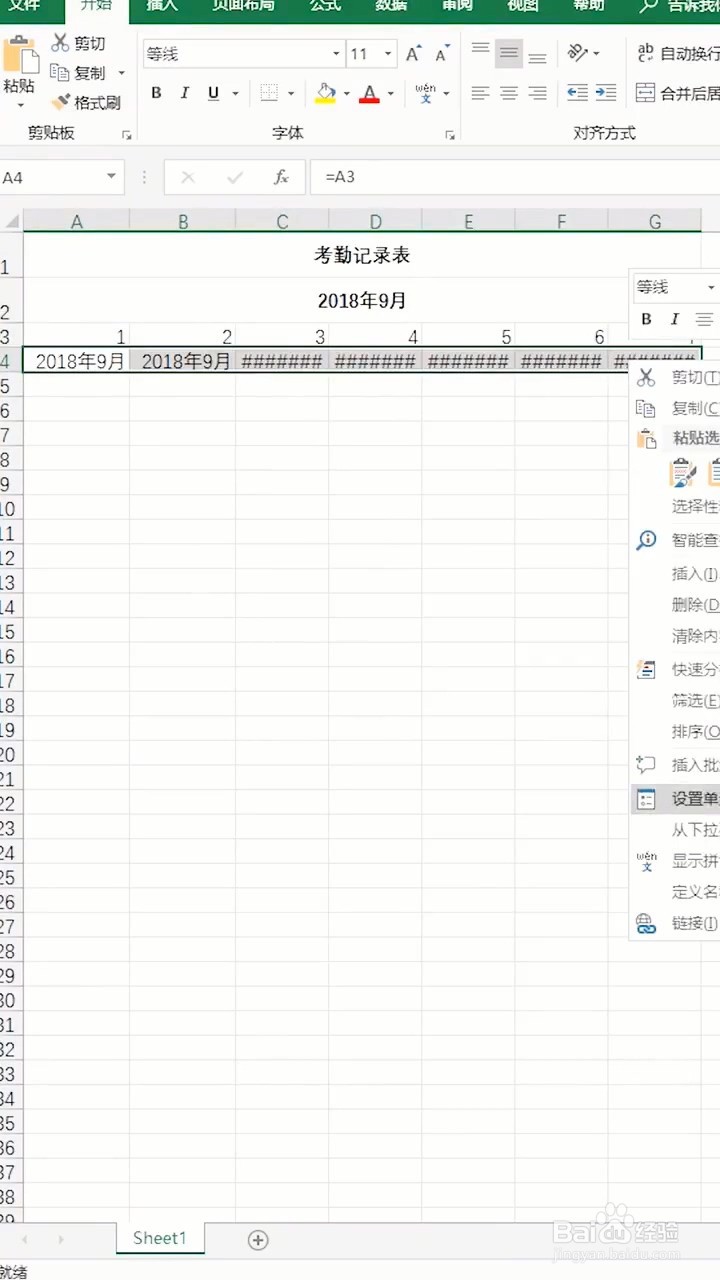
7、选中第二行数据,按鼠标右键,选择设置单元格格式。

如何利用Excel制作考勤表

8、切换至自定义,然后在类型下方的文本框里输入:aaa,点击确定。

如何利用Excel制作考勤表

  • 如何在考勤表上空格处批量添加缺勤二字
  • Excel如何将日期和星期放在同一个单元格里?
  • 怎么为excel中多个工作表同时添加内容
  • Excel如何制作双表头带裁剪线的工资条?
  • 如何利用Excel公式自动求和?
  • 热门搜索
    2人被列入全国旅游市场黑名单 e龙旅游网 昌平旅游景点 最好的旅游胜地 重庆旅游地图高清版 上海黄山旅游 两天一夜旅游景点 西安旅游论坛 趣途旅游网 南日岛旅游