wps演示中如何制作清新几何型时间轴

 时间:2026-05-02 17:41:11

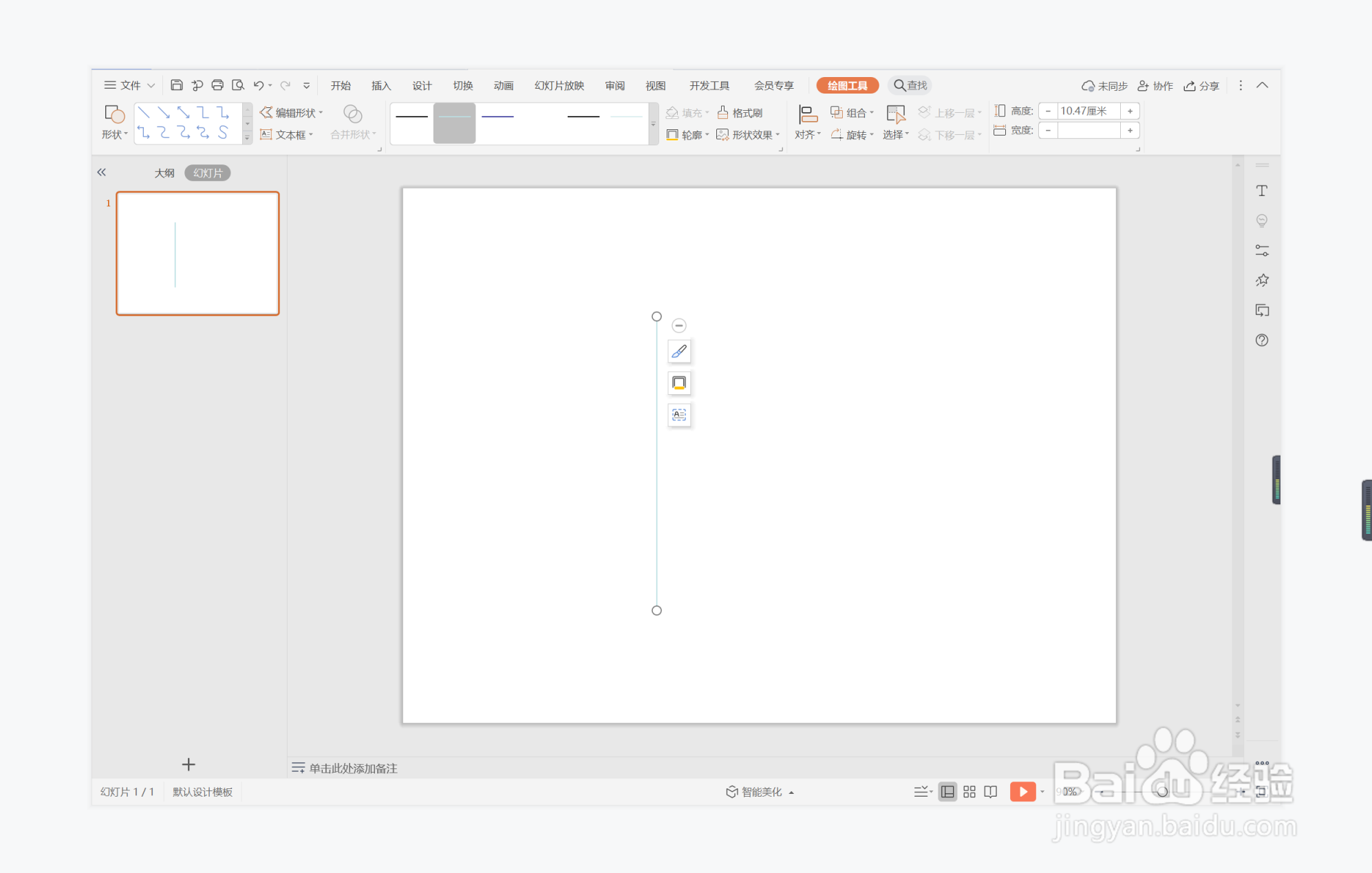
1、在插入选项卡中点击形状,选择其中的直线,按住shift键,在页面上绘制出一条直线。
wps演示中如何制作清新几何型时间轴

2、选中直线,点击轮廓,线条颜色填充为灰色,线条宽度设置为1.5磅。

wps演示中如何制作清新几何型时间轴

3、接着再插入大小一致的正圆形,均匀放置在直线上。

wps演示中如何制作清新几何型时间轴

4、同时插入大小一致的矩形,放置在直线的左侧。

wps演示中如何制作清新几何型时间轴

5、选中矩形和圆形,在绘图工具中点击填充,选择合适的颜色进行填充,并设置为无边框。

wps演示中如何制作清新几何型时间轴

6、再插入直线,颜色填充为灰色,线条宽度设置为1.5磅,用来连接圆形和矩形。

wps演示中如何制作清新几何型时间轴

7、在矩形中输入时间,字体填充为白色,在直线右侧输入相对应的事件,这样清新几何型时间轴就制作完成了。

wps演示中如何制作清新几何型时间轴

  • WPS演示中如何制作心形时间轴?
  • wps演示中如何制作彩色几何型时间轴
  • wps演示中如何制作清新简约型时间轴
  • wps演示中如何制作创意几何拼接型时间轴
  • wps演示中如何制作彩色几何型时间轴
  • 热门搜索
    永泰旅游 福建旅游景点大全 黔东南旅游 八达岭长城旅游攻略 澳门旅游塔 渭南旅游 慈溪旅游 北京旅游攻略自助游 中华人民共和国文化和旅游部 池州旅游