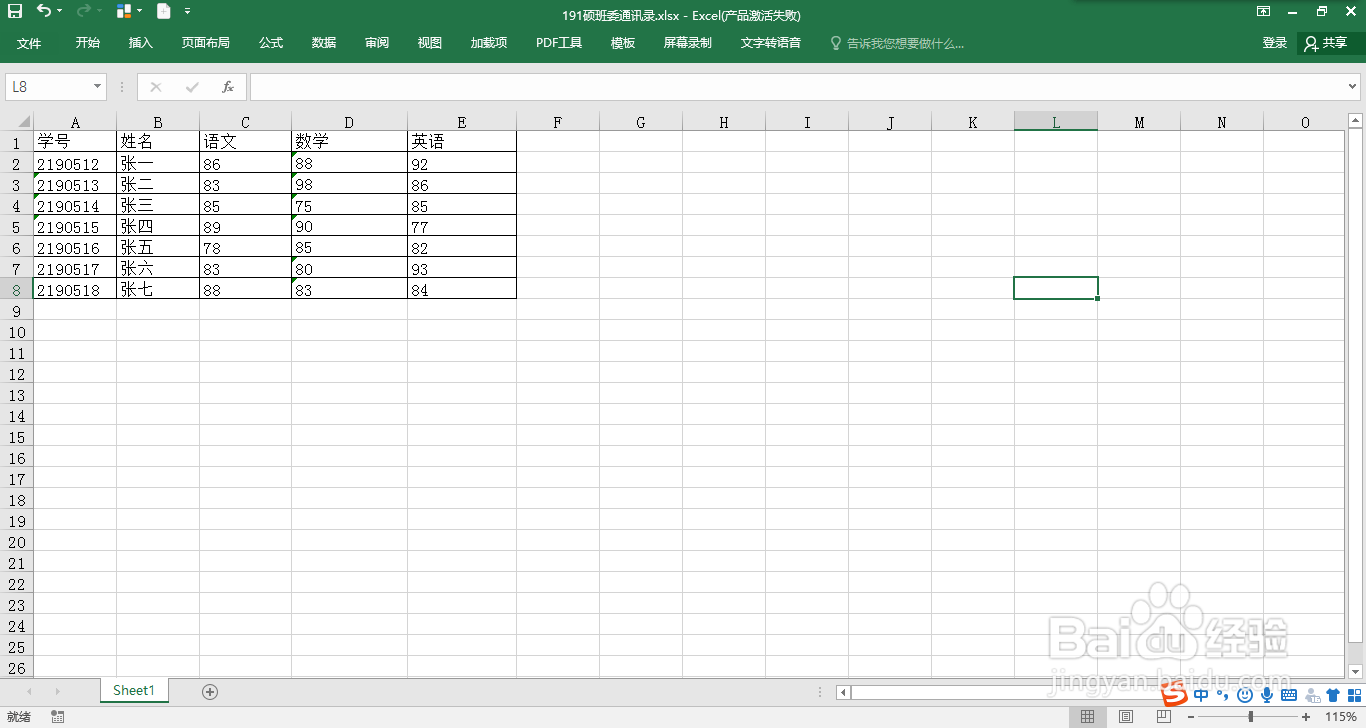
1、首先,以下面这张成绩表为例,我们对其进行各科成绩的排序。
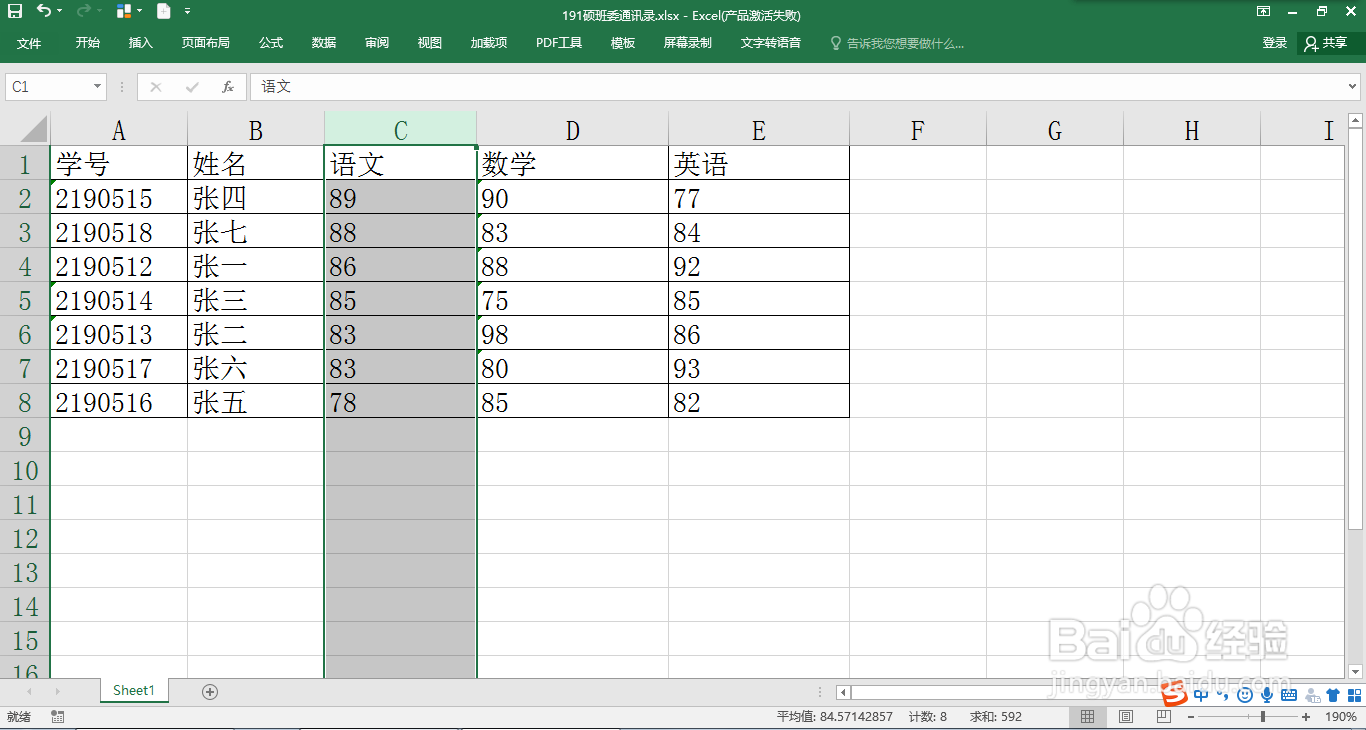
2、然后我们选中 语文 列,选中开始菜单栏下排序和筛选的降序。

3、选择拓展选定区域,点击确定。语文列就降序排列了。

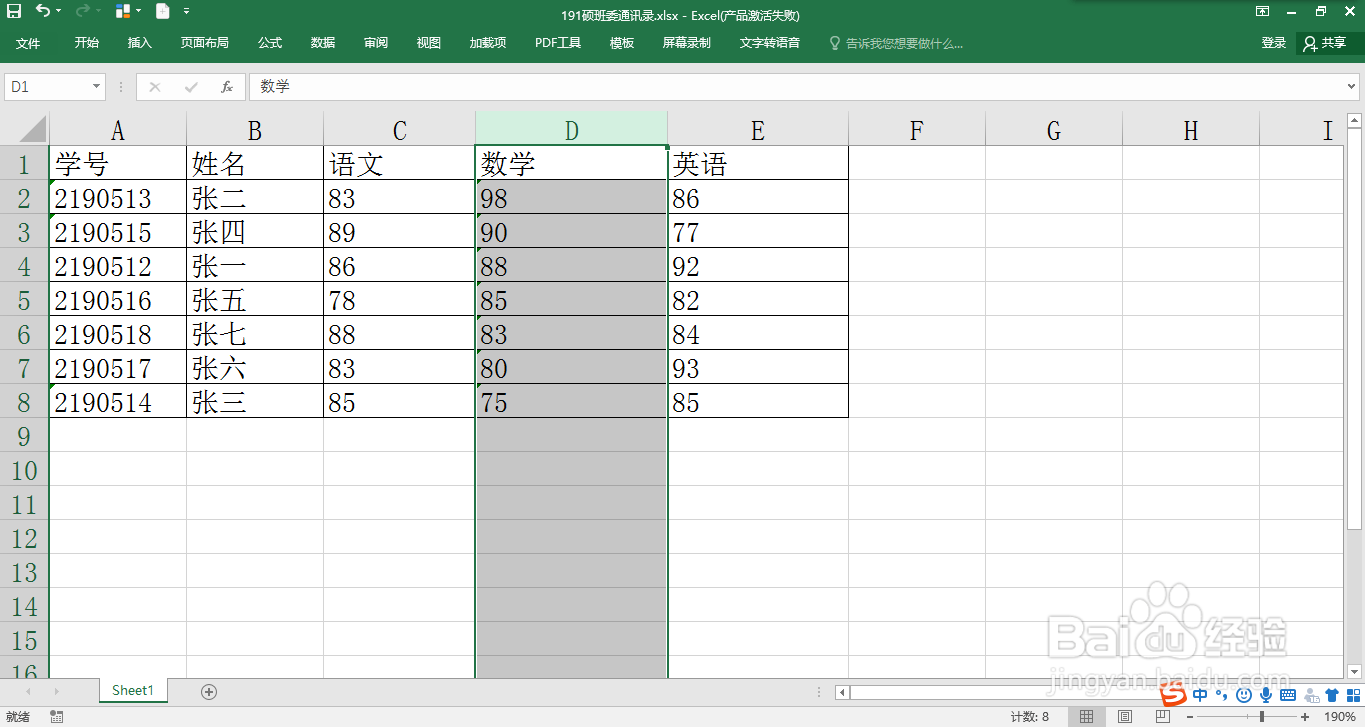
4、接下来如果想对 数学 列降序排列,重复前面的步骤即可。
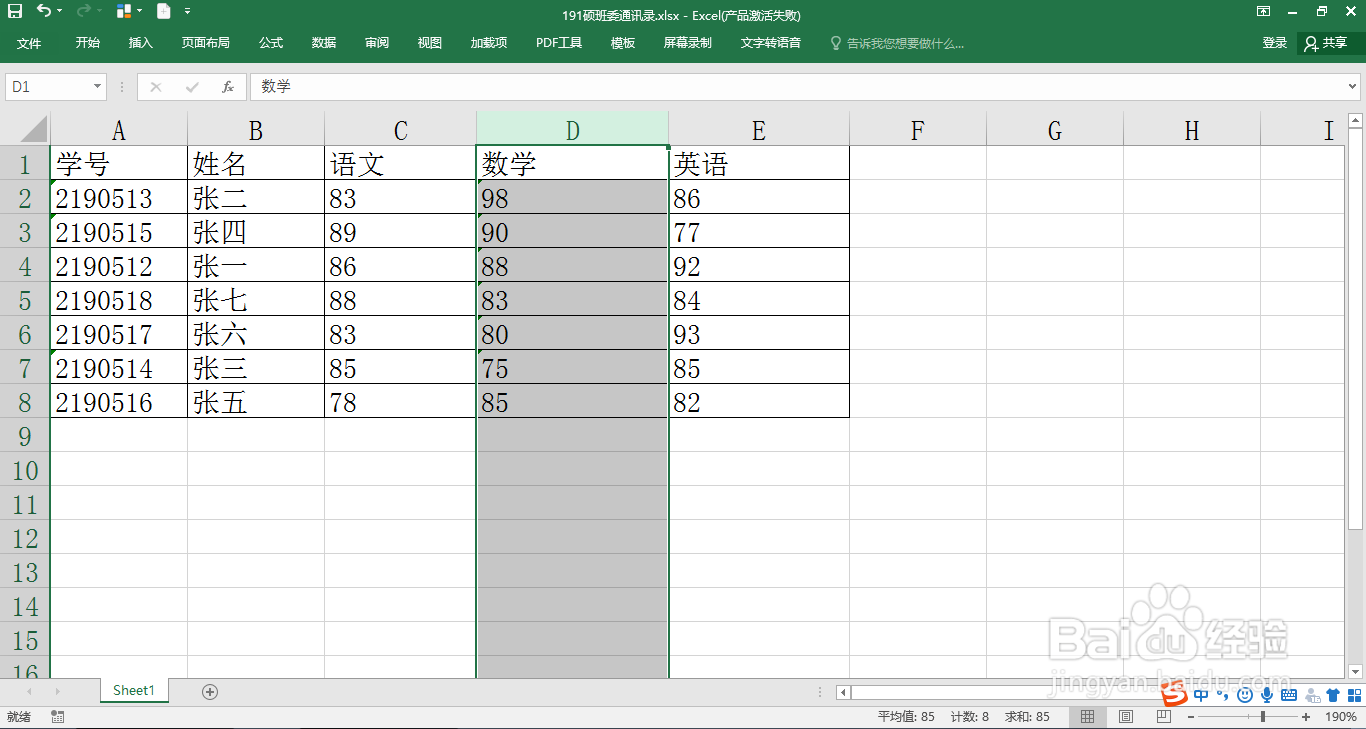
5、如果你选中的列值的单元格格式不一致,常会出现排序混乱的情况,如下图所示。注意这里“张五”的数学成绩“85”的文本格式是常规,其余为文本。排序出现混乱。
6、遇到这种情况,将单元格格式统一。选中右键设置单元格格式——数字选项卡下面选择和同列一样的格式即可。

时间:2026-04-26 18:34:28
1、首先,以下面这张成绩表为例,我们对其进行各科成绩的排序。
2、然后我们选中 语文 列,选中开始菜单栏下排序和筛选的降序。
3、选择拓展选定区域,点击确定。语文列就降序排列了。
4、接下来如果想对 数学 列降序排列,重复前面的步骤即可。
5、如果你选中的列值的单元格格式不一致,常会出现排序混乱的情况,如下图所示。注意这里“张五”的数学成绩“85”的文本格式是常规,其余为文本。排序出现混乱。
6、遇到这种情况,将单元格格式统一。选中右键设置单元格格式——数字选项卡下面选择和同列一样的格式即可。
