1、搜索该软件下载并安装好

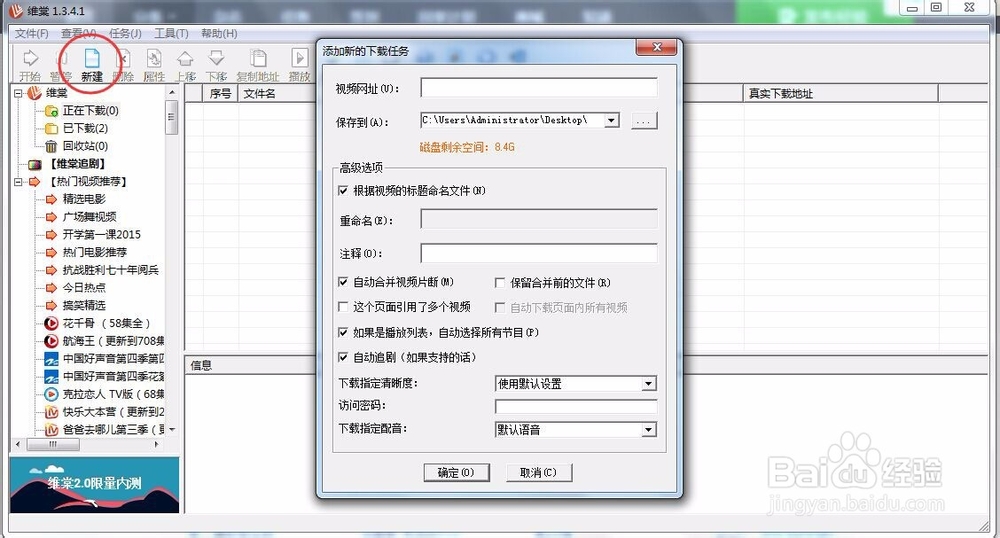
2、打开该软件然后点击新建弹出 下载任务页面
3、找到你想要下载视频的播放地址 然后复制

4、将复制的地址粘贴到 【视频网址】
然后保存地址自行随意更改
然后点击确定

5、下载完成后,点击该软件的【转换】
源文件:是你下载好视频的位置,点击浏览把视频找到
输出文件:是将转换好的视频存放到哪里,这个你自行更改
文件格式:自行选择
完成以上操作点击【确定】
稍等会就转换好啦~

6、如果大家觉得帮到你了,麻烦点个赞哦~
时间:2026-04-23 02:31:50
1、搜索该软件下载并安装好
2、打开该软件然后点击新建弹出 下载任务页面
3、找到你想要下载视频的播放地址 然后复制
4、将复制的地址粘贴到 【视频网址】
然后保存地址自行随意更改
然后点击确定
5、下载完成后,点击该软件的【转换】
源文件:是你下载好视频的位置,点击浏览把视频找到
输出文件:是将转换好的视频存放到哪里,这个你自行更改
文件格式:自行选择
完成以上操作点击【确定】
稍等会就转换好啦~
6、如果大家觉得帮到你了,麻烦点个赞哦~
