1、测试设备
ZBook17
320G HDD * 1
500G HDD * 2
128G mSATA SSD * 1
SilverStone(银欣) SST-TS08 9.5毫米 2.5英寸笔记本光驱位硬盘转接架
Win8 Pro 64bit HPOEM 安装映像(700702-372)
Boot Mode 设为 Legacy , SATA Device Mode 设为 RAID, 不在Ctrl I界面配置RAID , 安装Win8系统和驱动后, 打开Intel快速存储技术驱动程序
版本为 12.7.2.1000
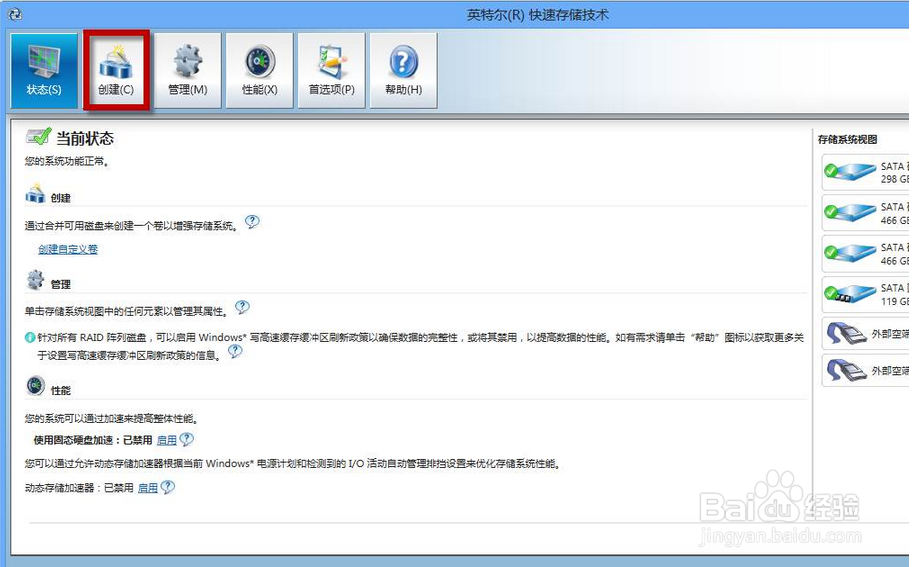
创建RAID5,点击”创建”
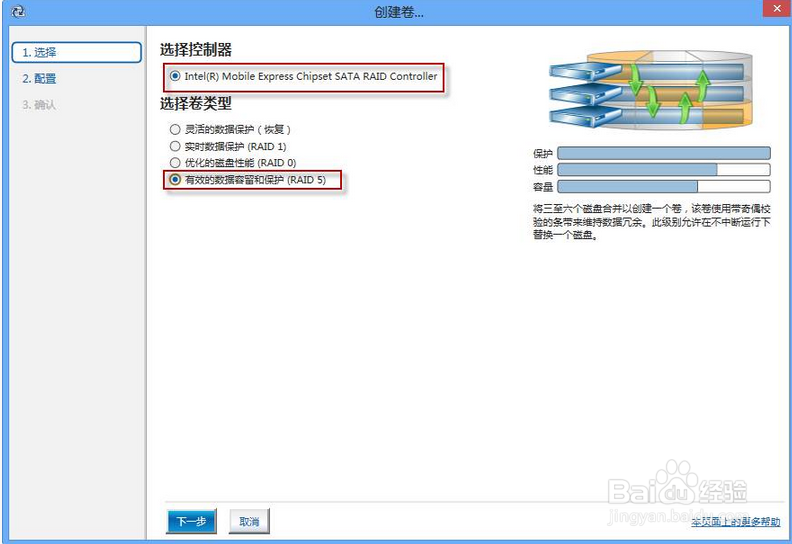
2、控制器选择”Intel(R) Mobile Express Chipset SATA RAID Contorller”, 卷类型选择”有效的数据容量和保护(RAID 5)”,点”下一步”.
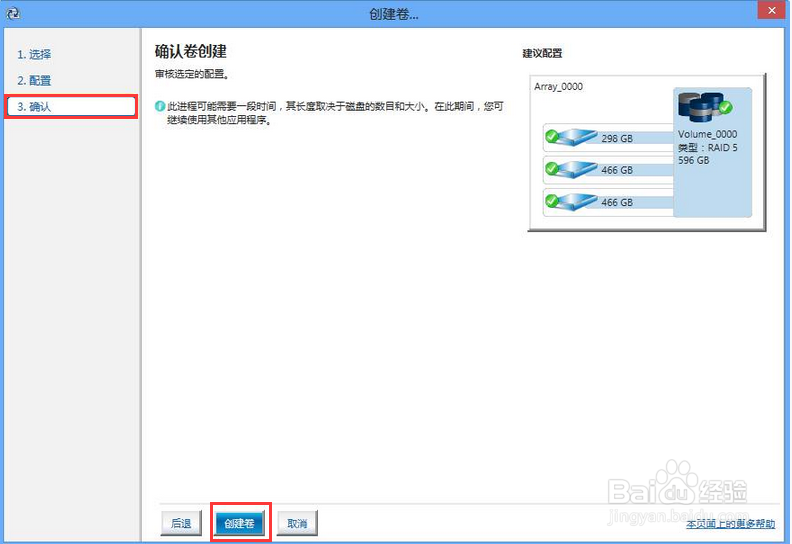
3、勾选3块HDD, 点”下一步”.
点击”创建卷”.
点”确定”即开始创建RAID5.


4、同时屏幕右下角会提示”数据更新进行中”.
本次测试原始系统盘中共有30G数据, 共耗时4小时.
启用Intel智能响应技术,在Intel快速存储技术驱动程序界面依次点击”性能”→”智能响应技术”→”启用加速”.

5、本次测试使用的是128G mSATA SSD, 将高速缓存大小设为”全磁盘容量(最大64GB)”
计算机内部的mSATA SSD很少会出现异常或故障的情况, 故选择”最大化模式”
点击”确定”

6、屏幕右下角会依次提示检测到加速卷, 最大化模式已启用.
成功启用Intel智能响应技术

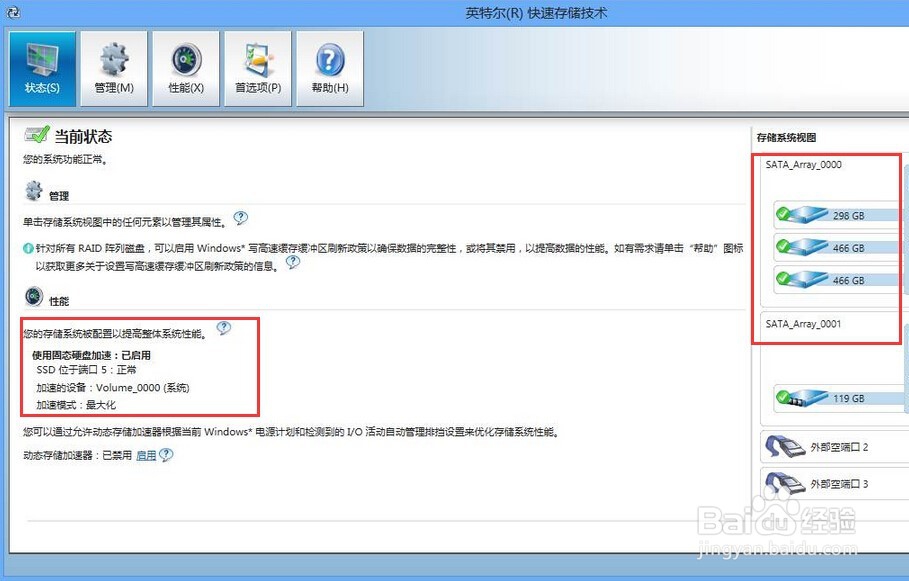
7、创建RAID5并开启Intel智能响应技术后的硬盘状态