1、1.打开左挡盖。
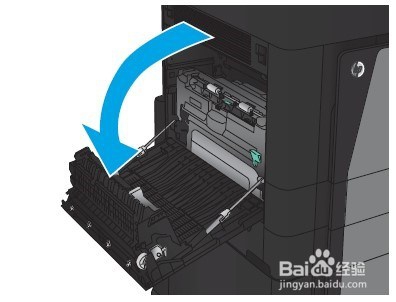
2、2.提起双面打印器上的卡纸检修盖。

3、3. 轻轻将此区域中所有卡塞或破损的纸张从产品中拉出。

4、4. 按下栓锁以释放双面打印器。
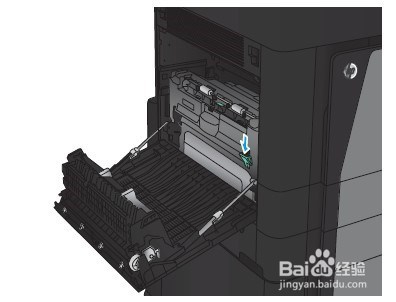
5、5. 将双面打印器从产品中平直拉出,直至其停住。

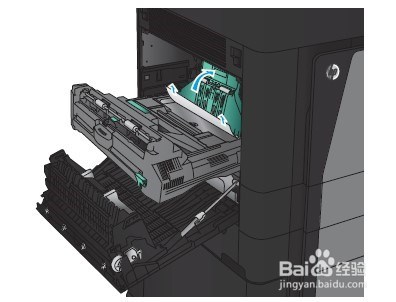
6、6.提起第一个卡纸检修盖,然后取出所有卡纸。

7、7.提起第二个卡纸检修盖,然后取出所有卡纸。
8、8.打开前挡盖。
9. 从碳粉盒区域下方的的开口中取出所有卡纸。
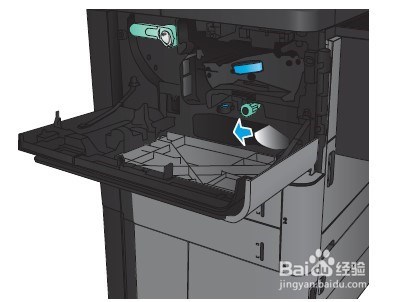
9、10. 合上前挡盖。
11.将双面打印器滑入凹槽,直至其卡入到位。

10、12. 合上左挡盖。

时间:2026-04-28 12:00:25
1、1.打开左挡盖。
2、2.提起双面打印器上的卡纸检修盖。
3、3. 轻轻将此区域中所有卡塞或破损的纸张从产品中拉出。
4、4. 按下栓锁以释放双面打印器。
5、5. 将双面打印器从产品中平直拉出,直至其停住。
6、6.提起第一个卡纸检修盖,然后取出所有卡纸。
7、7.提起第二个卡纸检修盖,然后取出所有卡纸。
8、8.打开前挡盖。
9. 从碳粉盒区域下方的的开口中取出所有卡纸。
9、10. 合上前挡盖。
11.将双面打印器滑入凹槽,直至其卡入到位。
10、12. 合上左挡盖。
