1、首先从网上选取三张一样大小的图片。随意百度就可以了,这里只是告诉大家方法。


2、新建一个空白400px*400px像素的背景图片。然后把三个图片拖到这个背景里面。一般是用矩形选择工具选中直接ctrl+c,然后ctrl+v就可以了。如图:

3、然后一个个选中图层调整位置:可以先调整第一个,调整到中间位置,然后ctrl+t,选中,然后右键选择斜切,调整到如图位置即可。这里调整要看你自己的立体概念如何了。如图:

4、然后弄第二张图片,左边和第一张图片对齐,同样ctrl+t(这是任意变形的快捷键),调整到合适大小然后斜切,调整方向位置。如图:

5、最后一步是上面的那个图片,这个图片挺关键的像不像立体图全靠她了,也是ctrl+t,不是这里右键选择的是扭曲,调整到合适位置。这样一个盒子基本就差不多了。如图:
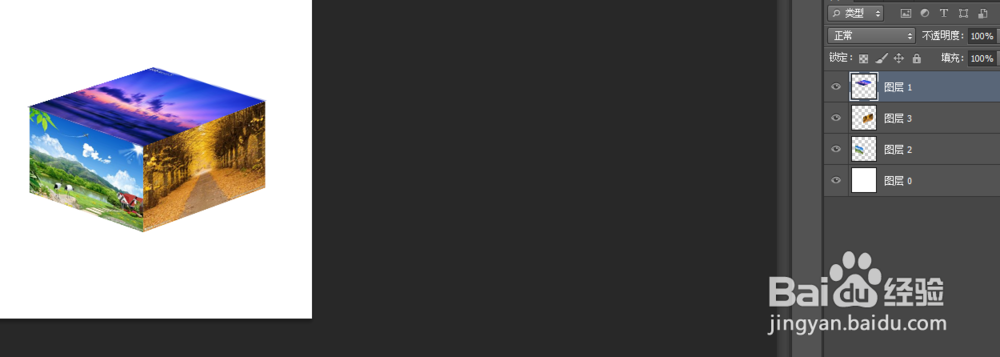
6、其实还可以做的更立体一点:用磁性套索工具选中上面的那个图形,然后拖到下面一个合适的位置,然后选择选择——修改——羽化。这里选择30.
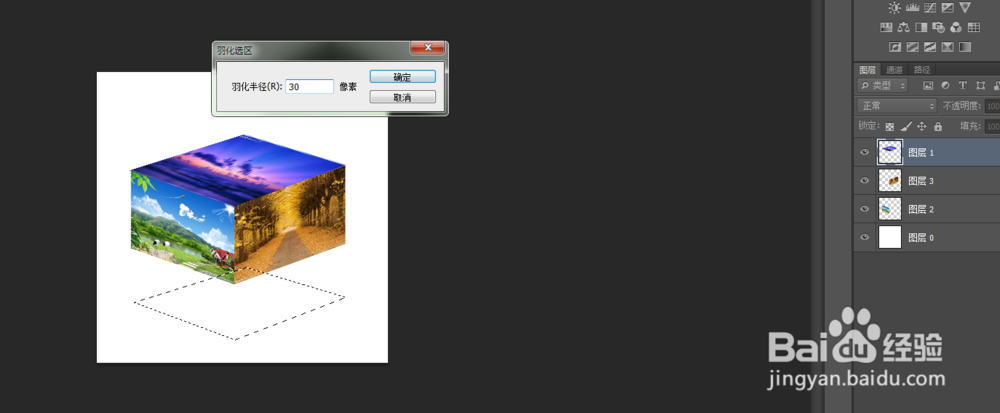

7、最好选择油漆桶工具,填充一下就可以了,如图:

