如何合成图片之图层混合

 时间:2026-02-12 20:17:48

1、首先需要新建一个背景图层,这里创建的是600*400的

如何合成图片之图层混合

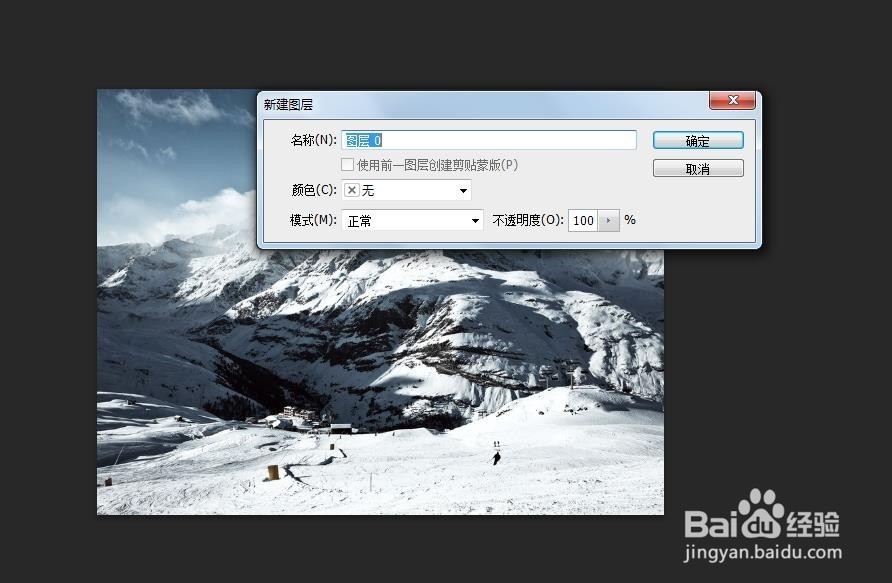
2、然后选择两张内容、色彩类似的图片,并对图层进行解锁,一边用途图层能够自由移动,分变双击图层面板,弹出对话框,如图,点击确定。

如何合成图片之图层混合

如何合成图片之图层混合

如何合成图片之图层混合

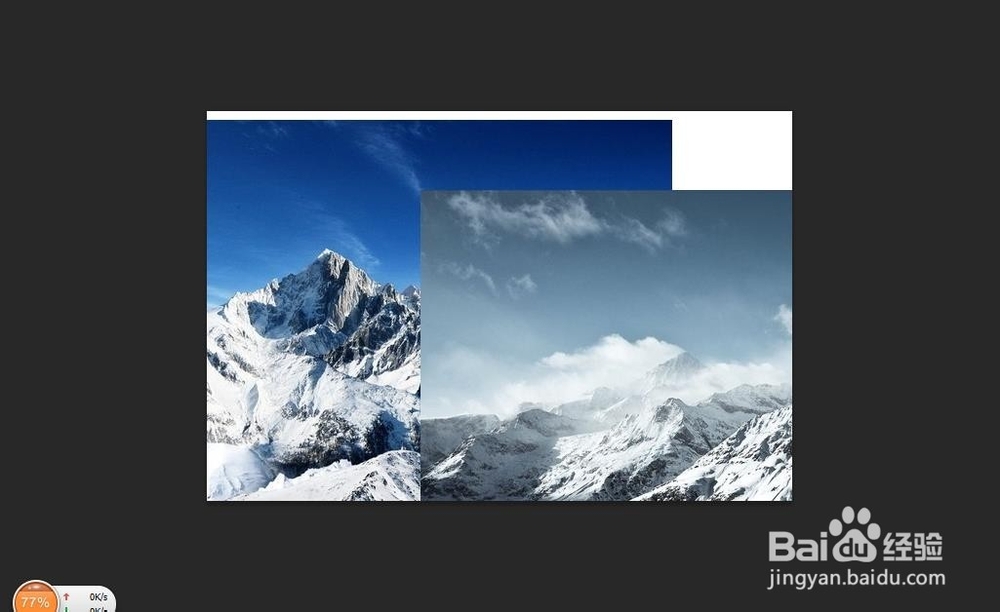
3、将这两个解锁后的图层拖拽到新建的背景图层,方法:选择移动工具,按住这两张雪山的图片,直接拖入背景图层。

如何合成图片之图层混合

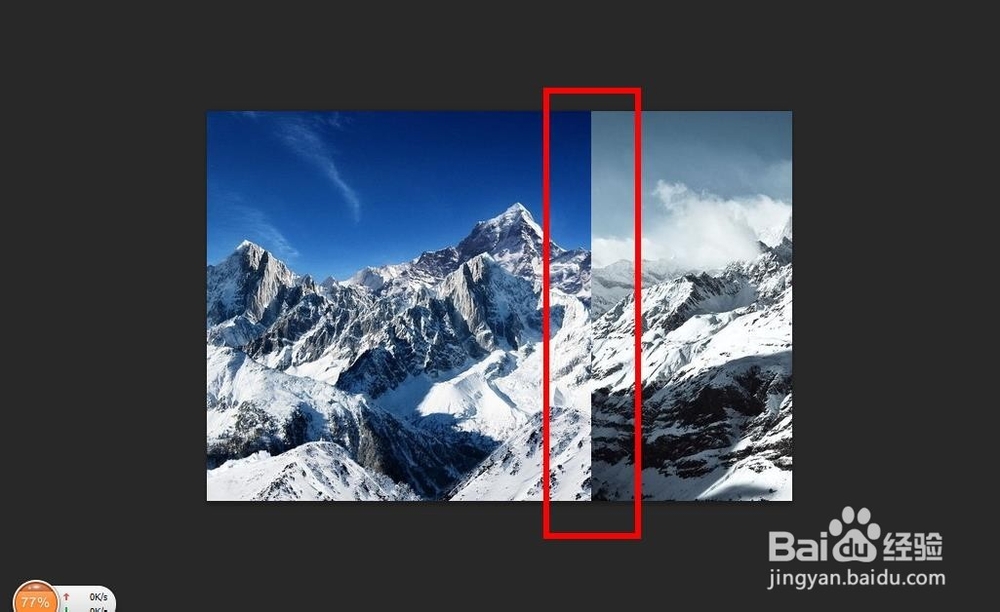
4、拖拽到同一个画面后,继续用移动工具调整两张图的拼接位置,尽量使其更加贴合。
如何合成图片之图层混合

如何合成图片之图层混合

5、在图层面板处,选中这两个雪山的图层,注意是同时选中,方法是按住Ctrl后选择就可以。

如何合成图片之图层混合

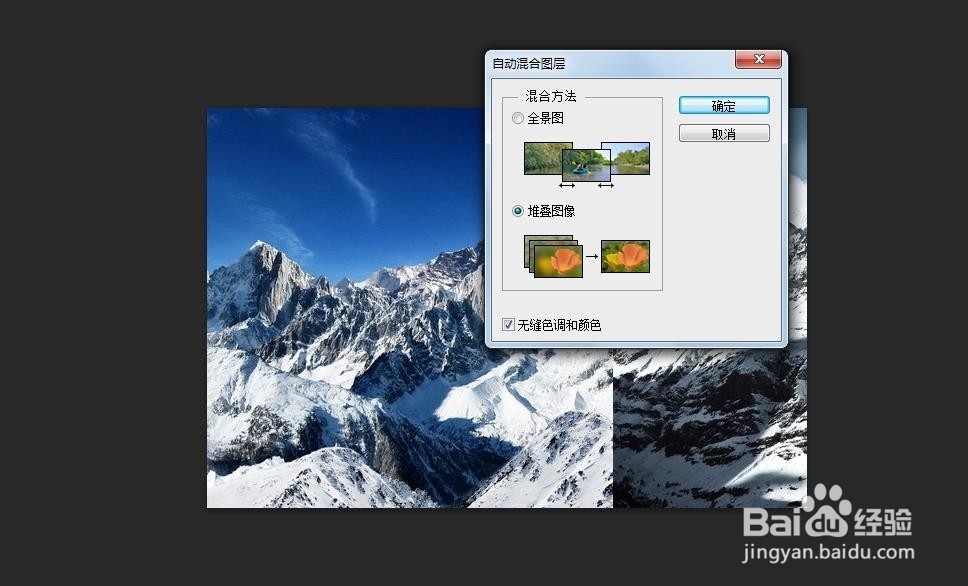
6、执行编辑--自由混合图层功能。

弹出对话框,下面我们试一下弹出对话框的良种选项。

A、全景图

如何合成图片之图层混合

如何合成图片之图层混合

7、B、堆叠图像

选择适合的选项,让图层混合效果更加自然。

如何合成图片之图层混合

如何合成图片之图层混合

  • ps怎么制作颜色叠加溶解文字
  • ps怎么把两个图的色调调成一致
  • 如何用ps将图片背景任意涂抹马赛克?
  • ps如何给眼睛换颜色?
  • Ps中怎么羽化
  • 热门搜索
    51you旅游网 去韩国旅游签证怎么办 温州海外旅游公司 好客山东旅游网 南昌旅游网 厦门土楼旅游攻略 去南京旅游攻略 旅游法解读 杭州旅游景点介绍 港澳旅游注意事项