ps cs6如何进行图层链接

 时间:2026-02-12 18:59:03

1、打开您的PS软件。

ps cs6如何进行图层链接

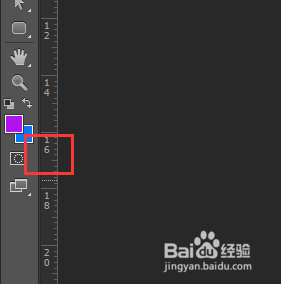
2、1:把前景色背景设为蓝色,(您也可以设为其他蓝色,我这里是便于操作)

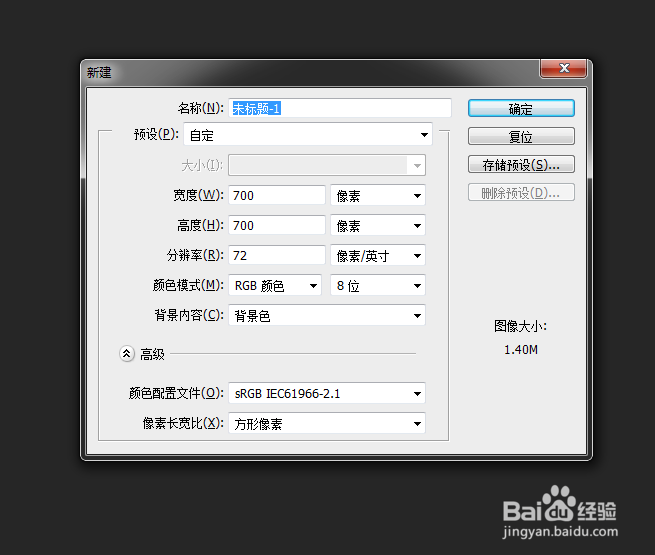
2:ctrl+n 新建一个空白文档,填充蓝色,尺寸自定义。我这里设为 700x700
ps cs6如何进行图层链接

ps cs6如何进行图层链接

ps cs6如何进行图层链接

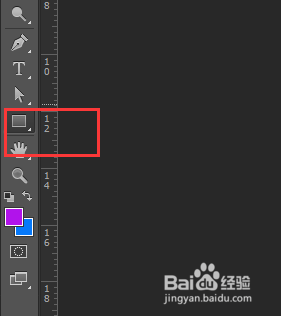
3、1:选择 形状 工具

2:在 刚才建立的文档上随意画两个 方块。{我这里填充了黄色}
ps cs6如何进行图层链接

ps cs6如何进行图层链接

4、1:选择 图层 面板,这时候有刚才新建立的两个图层。

2:按 shift 键选择这两个图层

ps cs6如何进行图层链接

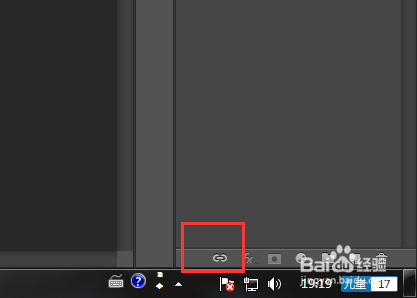
5、1:鼠标移动到 图层面板最下方

2:选择 链接 图标

ps cs6如何进行图层链接

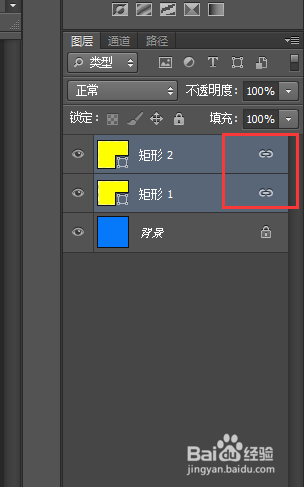
6、这时候 你会在 图层 面板看到 刚才选择的两个图层后面多了两个链接图标,这就说明两个图层已经进行了链接。
ps cs6如何进行图层链接

  • 我们怎么在PS中删除图层
  • PS怎样填充石头图案
  • InDesign软件怎么修改参考线位置
  • PS建立选区的方法总结
  • ps怎么粘贴对象的
  • 热门搜索
    马来西亚旅游攻略 长春旅游景点 日本福冈旅游 旅游服务贸易 重庆旅游攻略三日游 西安旅游线路 奉化旅游 阿根廷旅游 临夏旅游 房山旅游景点大全