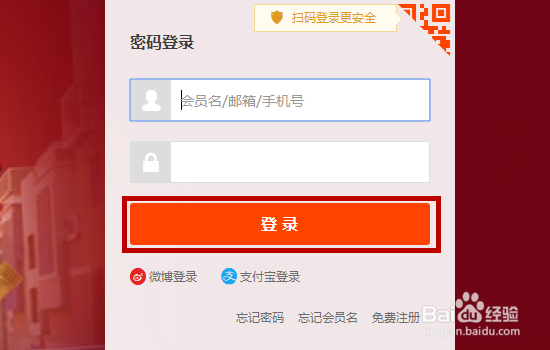
1、在PC端需要登陆淘宝网,然后输入我们的淘宝账号和密码后点击【登陆】。
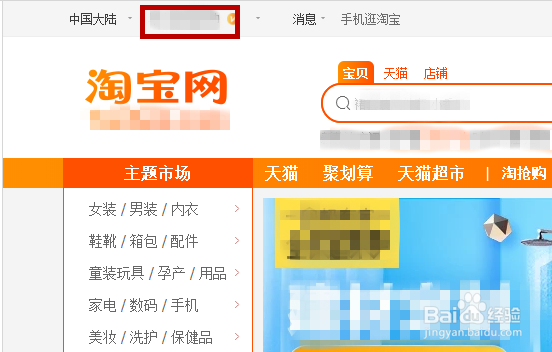
2、登陆后会在顶部显示我们的账号名称,点击名称可打开淘宝个人主页。
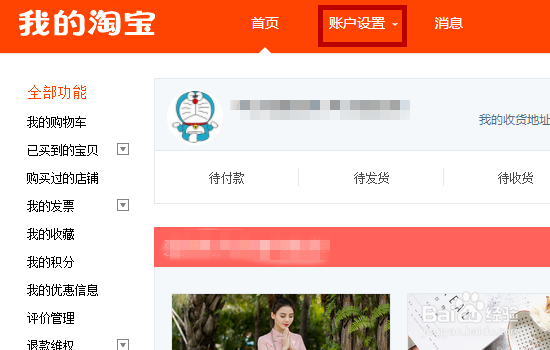
3、进入到我的淘宝界面后在上方找到【账户设置】功能并点击。
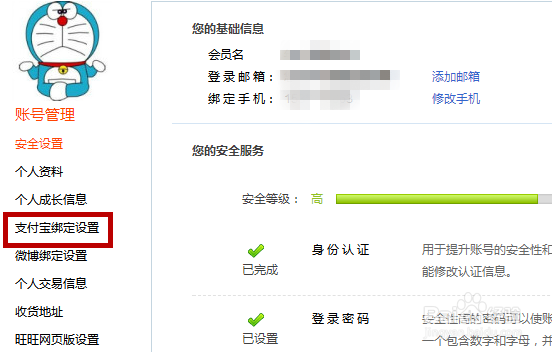
4、在账户设置左侧的菜单中找到并点击其中的【支付宝绑定设置】。
5、接下来就能看到【更换支付宝】的选项,点击即可开始更换支付宝。
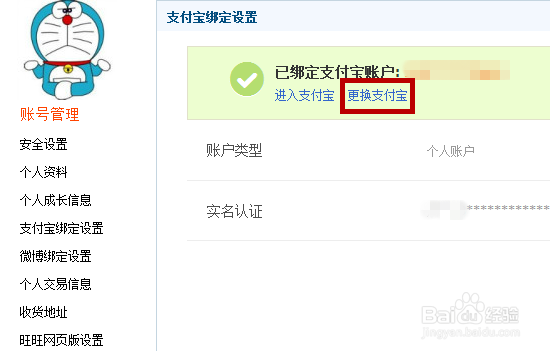
6、输入我们要更换的支付宝的账号和密码后点击【绑定支付宝账户】,这样即可更换成功。

1、打开手机中的支付宝,在首页中点击右下角的【我的淘宝】。

2、进入到我的淘宝界面中找到并点击右上角的【设置】功能。

3、在淘宝的设置界面中点击打开【账户与安全】选项。
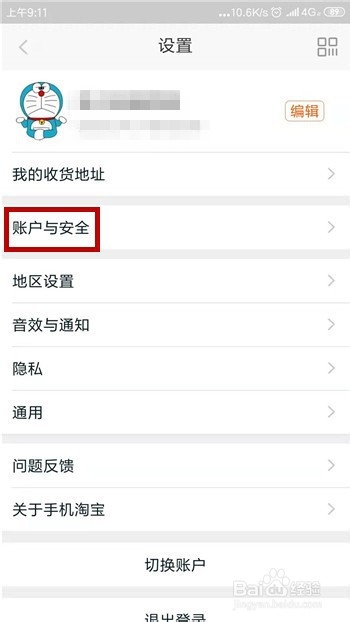
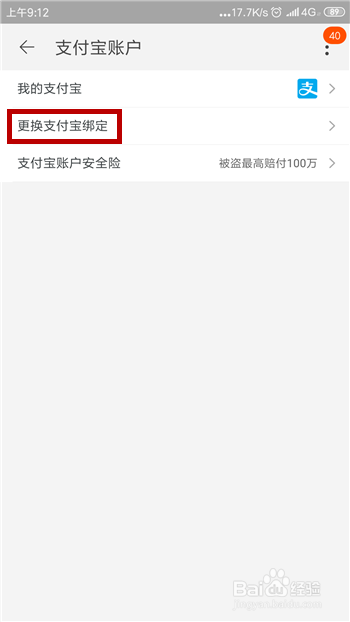
4、接下来可看到【支付宝账户】,点击打开该功能。

5、打开后找到【更换支付宝绑定】功能并点击,如图所示。
6、此时显示的是当前绑定的支付宝,点击下方的【换绑支付宝】。
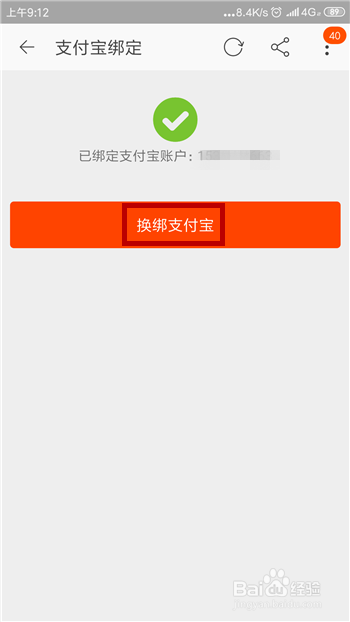
7、输入要更换绑定的支付宝的账号和密码,点击【绑定支付宝账户】即可。

