WPS表格中如何在文字前批量添加空格

 时间:2026-04-24 06:38:54

1、  如下图,文字中有三级标题,都顶格写,框架显得不够清晰。我们需要让三个等级的标题,有层次的显示出来。

WPS表格中如何在文字前批量添加空格

2、  先设置一级标题,在所有一级标题前加一个空格。选择A1单元格,按住Ctrl键,再选中A12,选择上方菜单中的“开始”,点击“增加缩进量”图标一次。

WPS表格中如何在文字前批量添加空格

3、  可以看到A1和A12单元格的文字前都加了一个空格。

WPS表格中如何在文字前批量添加空格

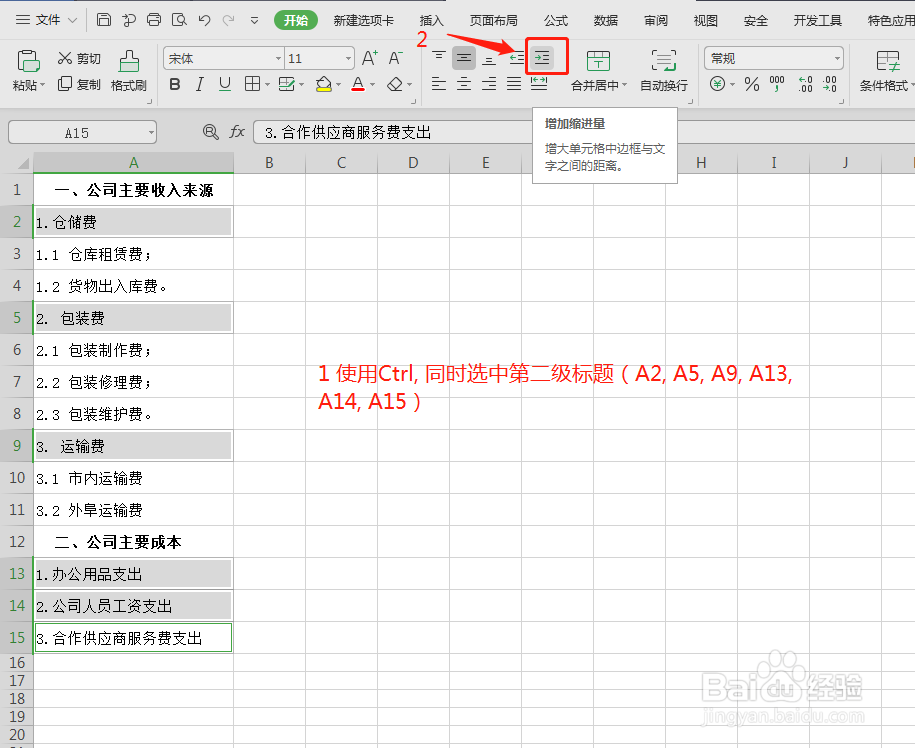
4、  再设置二级标题,在所有的二级标题前加两个空格。选中A2,使用Ctrl快捷键,将其他的二级标题都选中。点击“开始”中的“增加缩进量”图标两次。
WPS表格中如何在文字前批量添加空格

5、  可以看到,所有的二级标题前面都插入了两个空格。

WPS表格中如何在文字前批量添加空格

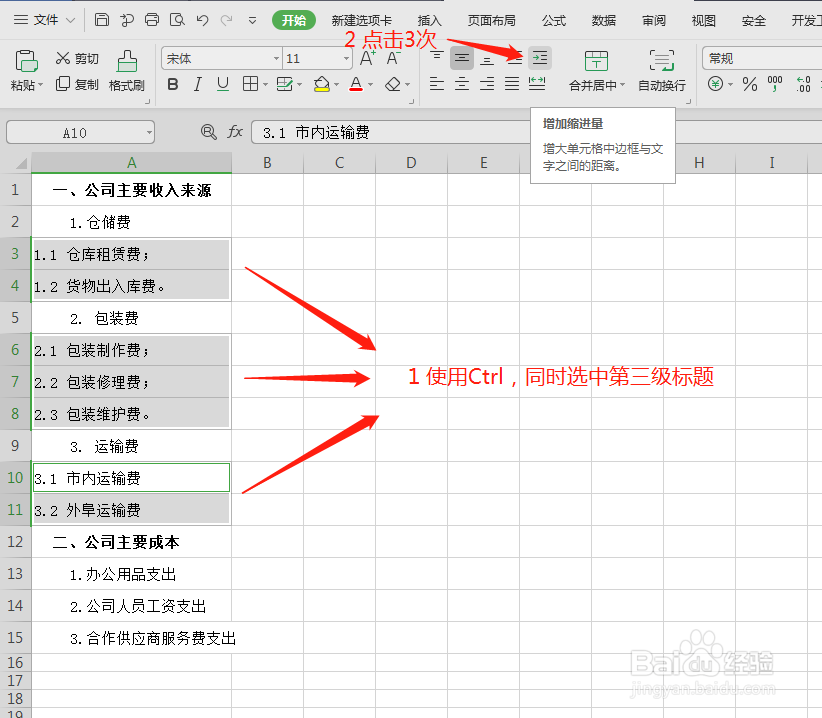
6、  最后我们设置下三级标题,同样方法,同时选中所有的三级标题单元格,点击“增加缩进量”三次。
WPS表格中如何在文字前批量添加空格

7、  现在我们再看下图,可以看到层次分明,看着很清晰。

WPS表格中如何在文字前批量添加空格

  • WPS中如何让2个单元格的内容显示在一个单元格中
  • WPS表格办公—回车键的多种用法
  • WPS表格:如何让电话号码分段显示,以免看错。
  • WPS中Excel怎么引用其他工作表的数据
  • WPS Excel批量查找填充信息
  • 热门搜索
    清远有什么旅游景点 浙江5a旅游景点大全 贵州有什么旅游景点 哈尔滨雪乡旅游攻略 张家界旅游景点大全 驴妈妈旅游网优惠券 杭州到云南旅游 旅游开发公司经营范围 沈阳有什么旅游景点 杭州旅游景点排行