1、打开一个需要双面打印的【Excel表格】。

2、摁住【Ctrl键】,选中sheet1和sheet1(2)。

3、【菜单栏】—【打印】或者快捷键【ctrl+p】进入打印界面。

4、打印界面右侧选择【双面打印】,这里小编打印机不可以双面打印所以有手动翻页项。

5、【打印界面】—【打印内容】—【选定工作表】。

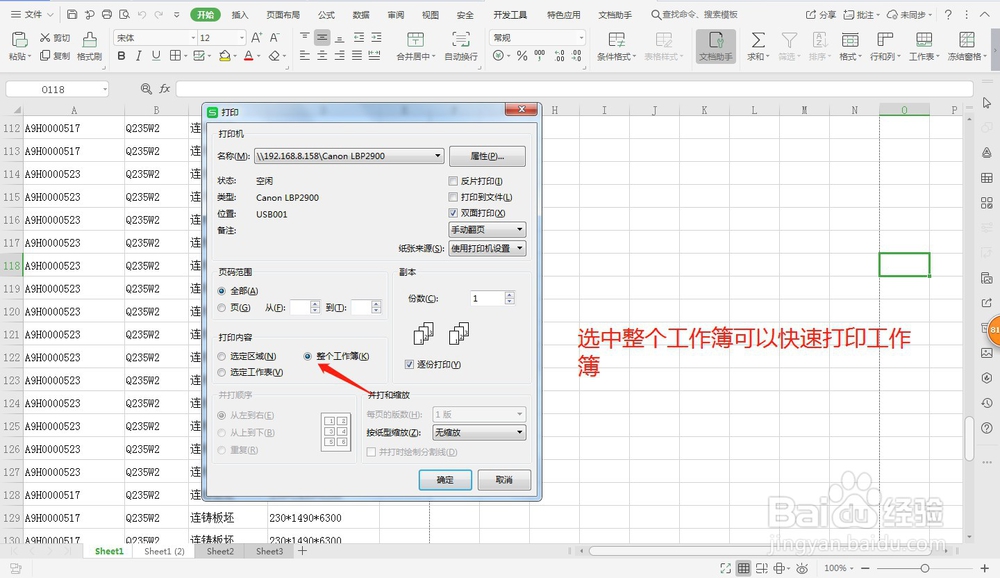
6、如果需要打印多个工作簿时在打印内容【选择整个工作簿】,Excel中多表打印完成。
时间:2026-04-22 23:39:21
1、打开一个需要双面打印的【Excel表格】。
2、摁住【Ctrl键】,选中sheet1和sheet1(2)。
3、【菜单栏】—【打印】或者快捷键【ctrl+p】进入打印界面。
4、打印界面右侧选择【双面打印】,这里小编打印机不可以双面打印所以有手动翻页项。
5、【打印界面】—【打印内容】—【选定工作表】。
6、如果需要打印多个工作簿时在打印内容【选择整个工作簿】,Excel中多表打印完成。
