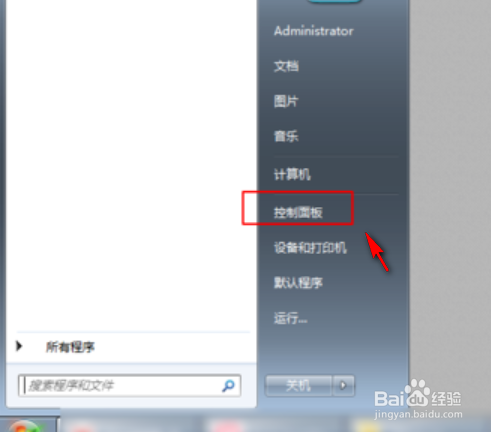
1、1.点击这个开始,点击开始控制面板。
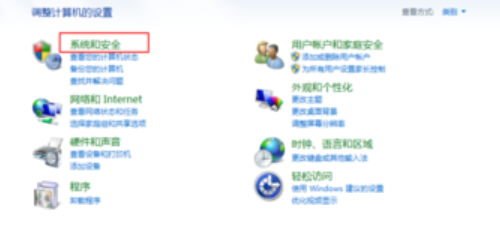
2、2.点击这个系统和安全,点击这个检查更新。

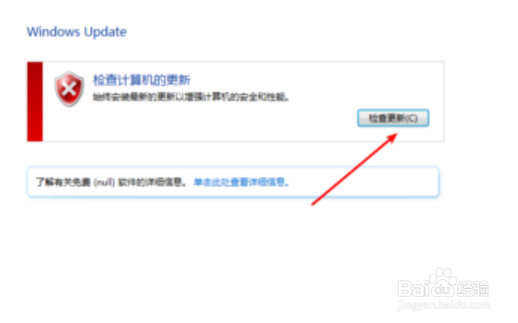
3、3.再次点击这个系统更新,慢慢等待电脑进行更新了的。

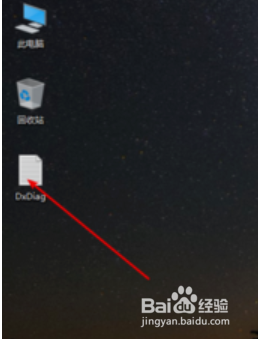
4、4.更新了之后,按win+r,输入这个图二的英文。

5、5.点击这个保存所有信息,选择一个位置保存。


6、6.打开保存的txt,然后找到 Miracast这个小字,然后看到这里提示not,说明不支持的,反之支持。

时间:2026-05-04 20:02:23
1、1.点击这个开始,点击开始控制面板。
2、2.点击这个系统和安全,点击这个检查更新。
3、3.再次点击这个系统更新,慢慢等待电脑进行更新了的。
4、4.更新了之后,按win+r,输入这个图二的英文。
5、5.点击这个保存所有信息,选择一个位置保存。
6、6.打开保存的txt,然后找到 Miracast这个小字,然后看到这里提示not,说明不支持的,反之支持。
