1、新建一个PowerPoint文件

2、打开PowerPoint文件,插入一张空白幻灯片

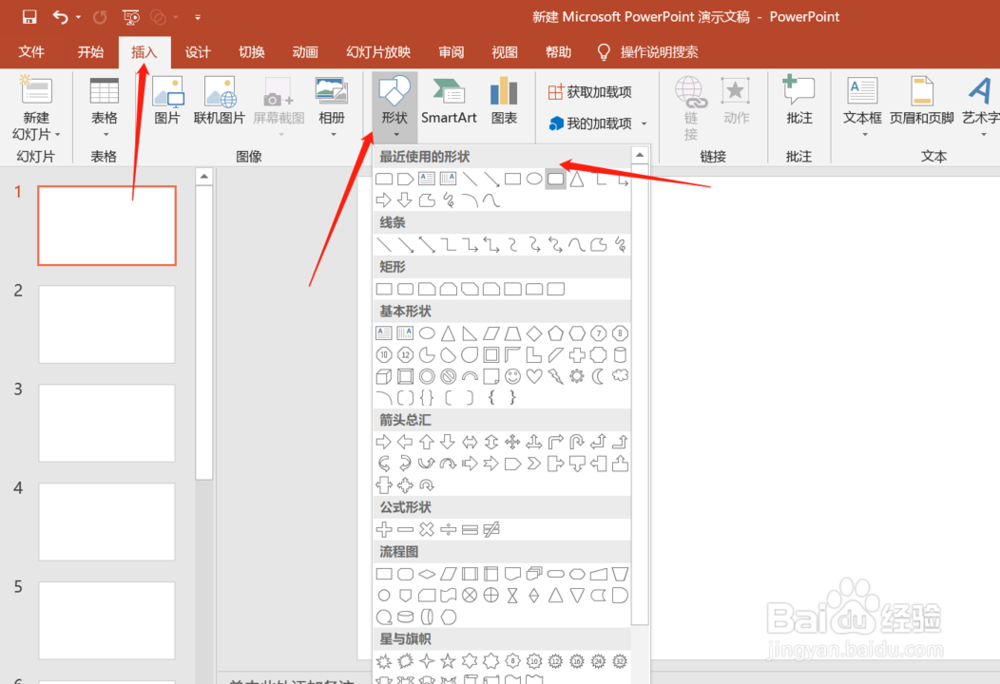
3、点击插入-形状-圆角矩形
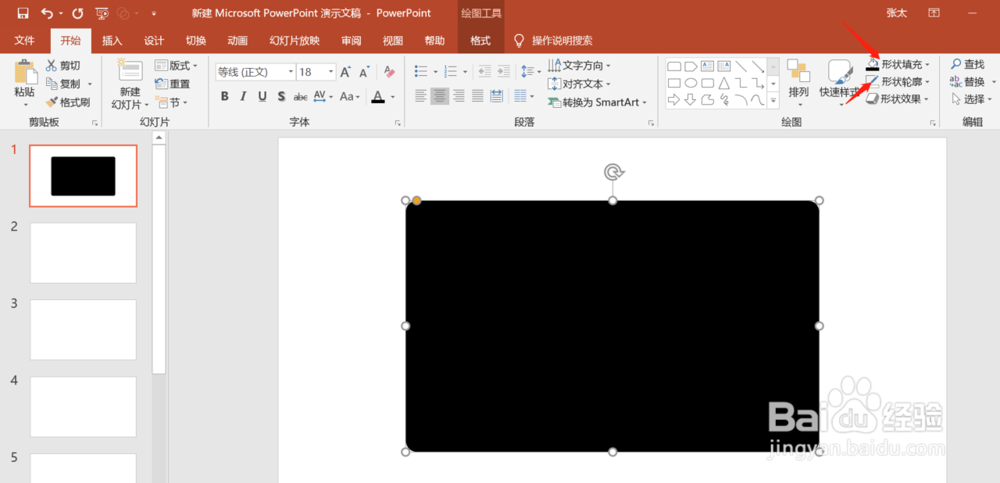
4、将插入的圆角矩形设置为填充黑色,无边框,调整位置及大小。
5、点击插入-形状-矩形

6、将插入的圆角矩形设置为填充白色,无边框,调整位置及大小。

7、选中白色矩形,点击 形状效果-阴影-内部:中

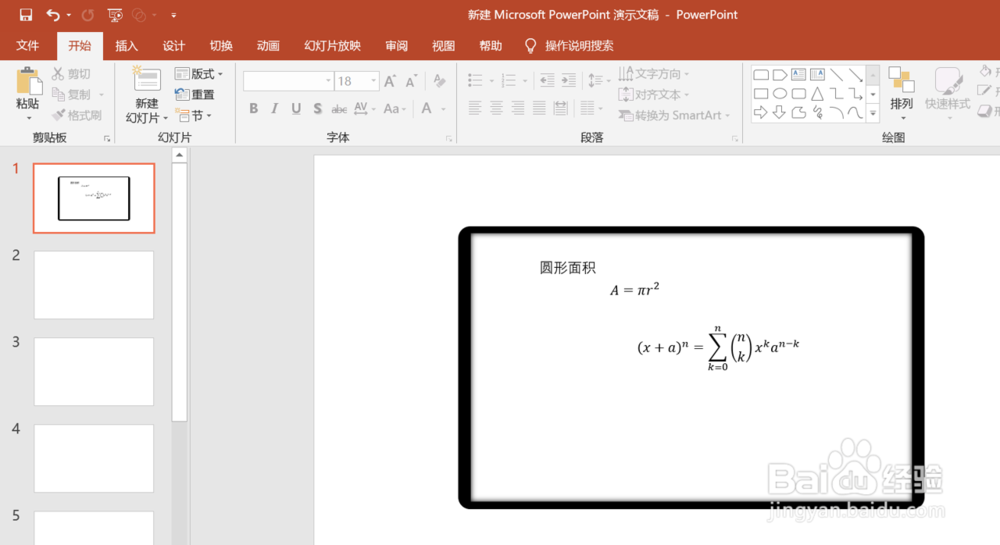
8、为了显示效果可以在上面输入一些文字和公式,看一下效果是不是很像。
时间:2026-04-22 23:06:11
1、新建一个PowerPoint文件
2、打开PowerPoint文件,插入一张空白幻灯片
3、点击插入-形状-圆角矩形
4、将插入的圆角矩形设置为填充黑色,无边框,调整位置及大小。
5、点击插入-形状-矩形
6、将插入的圆角矩形设置为填充白色,无边框,调整位置及大小。
7、选中白色矩形,点击 形状效果-阴影-内部:中
8、为了显示效果可以在上面输入一些文字和公式,看一下效果是不是很像。
