1、打开工作簿。
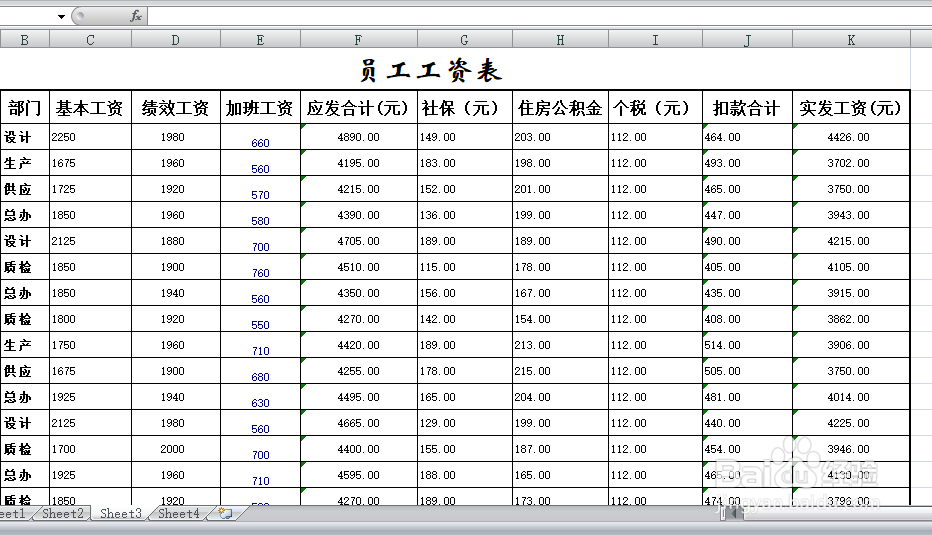
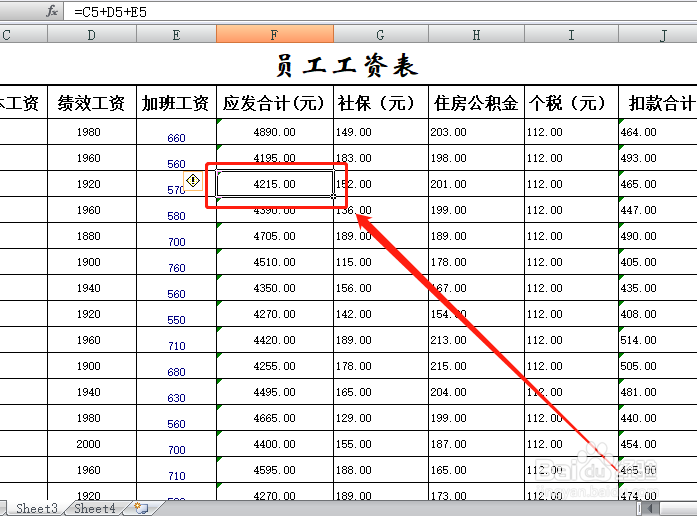
2、选定要复制或剪切的单元格。
3、在单元格上右键,点击”复制“或”剪切“。
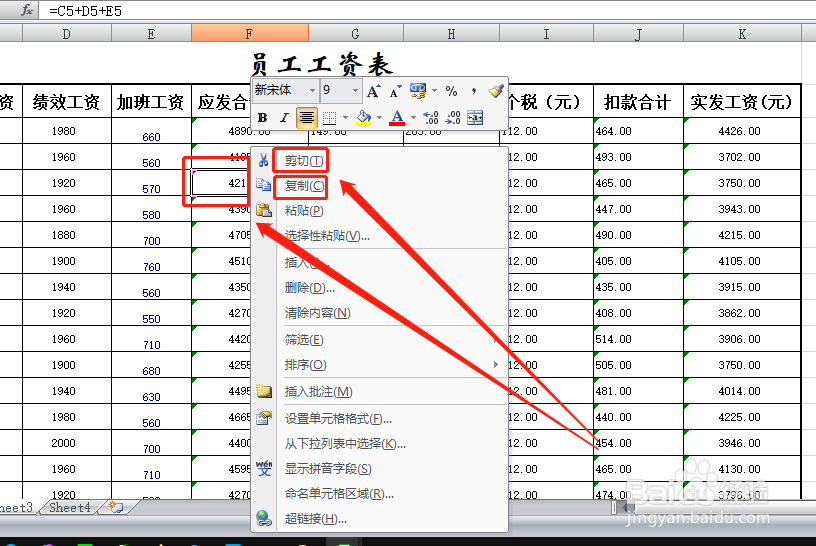
4、然后依次点击”编辑—粘贴“,此时,会看到”粘贴“项中有多个粘贴方式可供选择,如果不需要复制或移动单元格格式,点击”粘贴选择“。

5、在打开窗口中,选择我们需要粘贴的格式,去除不需要的内容,然后点击”确定“”格式“前的对号勾选掉,这样我们即可进行有选择地复制或移动单元格了。

6、通过查看弹出的窗口,还可以发现诸如”运算“、”粘贴链接“等内容,含有很多很强大的应用,值得深入研究。限于篇幅我们后面一一分享。

1、复制、移动单元格,以及有计划地粘贴复制和剪切的内容,是最基本的操作,有必要很好掌握。
2、有选择性的粘贴内容,可以大大提高工作效率,但操作方法却需要原始方法作为基础,所以对原始方法的操作需要给予重视。
3、具体的操作方法与前面两节是相同的,不同的就是对要粘贴内容的筛选、过滤和使用。
